Découvrir l'écran de retouche
C'est l'écran où vous affichez une photo en grand pour en corriger la luminosité, les couleurs et la texture. Le fichier original n'est jamais modifié : seuls les réglages de retouche sont enregistrés à part, et le fichier final est créé avec Exporter. Cette page présente l'organisation de l'écran et les fonctions communes à tous les panneaux (réglage automatique, annulation, comparaison avec l'original et vue scindée, versions, copier-coller des retouches, bande de vignettes en bas).
Quand l'utiliser
- Pour corriger une photo d'un seul coup (Auto), puis n'ajuster vous-même que ce qui doit l'être.
- Pour comparer le résultat côte à côte avec l'avant.
- Pour enregistrer sous un nom une retouche qui vous plaît et essayer plusieurs variantes.
- Pour appliquer en une fois à plusieurs photos prises le même jour la retouche mise au point sur une seule.
- Pour retoucher les photos à la suite en passant à la précédente ou à la suivante sans quitter l'écran de retouche.
Où le trouver
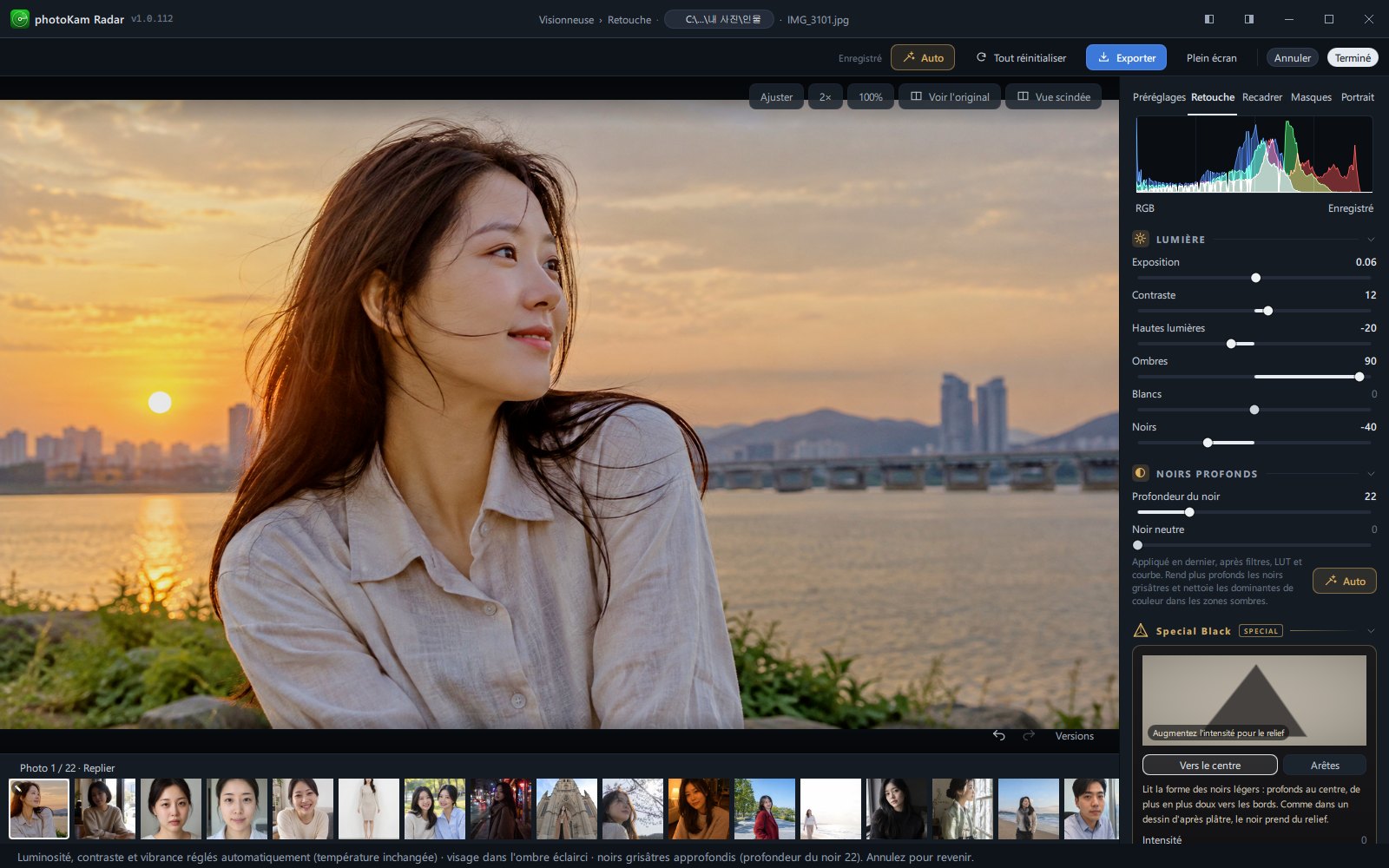
- Dans l'affichage plein écran, cliquez sur Modifier dans les outils en haut à droite (Modifiée pour une photo déjà retouchée).
- Ou, en affichage plein écran, faites un clic droit sur la photo et choisissez ✎ Modifier.
- Les formats modifiables sont JPG, PNG et RAW (CR2, CR3, ARW, NEF, DNG, etc.). Les autres formats (TIFF, HEIC, etc.) s'ouvrent dans l'éditeur externe défini dans les Paramètres.
- Dans la galerie, ✎ Modifier du menu du clic droit n'ouvre pas cet écran mais l'éditeur externe.
Organisation de l'écran et commandes
Organisation de l'écran
| N° | Emplacement | Contenu |
|---|---|---|
| ① | Barre supérieure | État de l'enregistrement · Auto · Tout réinitialiser · Exporter · Plein écran · Annuler · Terminé |
| ② | Photo (toute la partie gauche) | Le résultat de la retouche s'affiche immédiatement. Zoomez avec la molette de la souris ; une fois zoomé, faites glisser pour déplacer la vue |
| ③ | Boutons au-dessus · en dessous de la photo | En haut : Ajuster · 2× · 100% · Voir l'original · Vue scindée / en bas à droite : annuler · rétablir · Versions. Ils sont superposés en semi-transparence sur la photo et deviennent opaques au survol |
| ④ | Panneau de droite | 5 onglets : Préréglages · Retouche · Recadrer · Masques · Portrait. À l'ouverture de l'écran de retouche, l'onglet Retouche est sélectionné |
| ⑤ | Bande de vignettes en bas | La même liste de photos que dans l'affichage plein écran. Cliquez pour passer à une autre photo, ou sélectionnez-en plusieurs pour y coller des retouches. Elle comporte aussi les boutons Tout · RAW · JPG |
| ⑥ | Barre d'état en bas | Affiche le résultat de la dernière action (valeurs du réglage automatique, copier-coller, fin de l'export, etc.). Après un export, cliquez sur ce texte pour ouvrir le dossier d'enregistrement |
Barre supérieure

| Nom | Fonction |
|---|---|
| État de l'enregistrement | Passe de En attente d'enregistrement… à Enregistrement… puis à Enregistré. L'enregistrement est automatique peu après que vous relâchez un curseur. En cas d'échec, Erreur d'enregistrement s'affiche et un bouton Réessayer apparaît au-dessus de l'onglet Retouche. |
| Auto | Règle automatiquement la luminosité, le contraste et les couleurs de la photo (voir « Auto » ci-dessous). Pendant le calcul, Analyse… s'affiche. |
| Tout réinitialiser | Efface toutes les retouches, recadrage compris. Cliquable seulement s'il y a des retouches ; annulable. |
| Exporter | Ouvre la fenêtre d'export (→ Exporter). Pendant l'export, Enregistrement… s'affiche. |
| Plein écran / fenêtre | Agrandit l'écran de retouche à tout l'écran. Comme F11. |
| Annuler | Abandonne les modifications faites cette fois-ci et ferme (voir « Annuler et quitter » ci-dessous). |
| Terminé | Enregistre la retouche et revient à l'affichage plein écran. Comme Échap. Pendant la fermeture, Enregistrement… s'affiche un instant. |
Boutons sur la photo
| Nom | Fonction |
|---|---|
| Ajuster | Ajuste la photo pour qu'elle tienne entièrement à l'écran. |
| 2× | Zoome à 2 fois la taille ajustée. |
| 100% | Affiche un pixel de la photo par pixel d'écran. Cliquable seulement si la photo est plus grande que l'écran. Les détails fins comme la netteté, le bruit ou les franges ne s'affichent exactement comme dans le fichier exporté qu'à ce grossissement. |
| Voir l'original | Tant qu'il est activé, affiche l'original entier, avant recadrage. Cliquez de nouveau (ou \) pour revenir à la version retouchée. L'activer désactive les outils comme les masques, la réparation ou la pipette. |
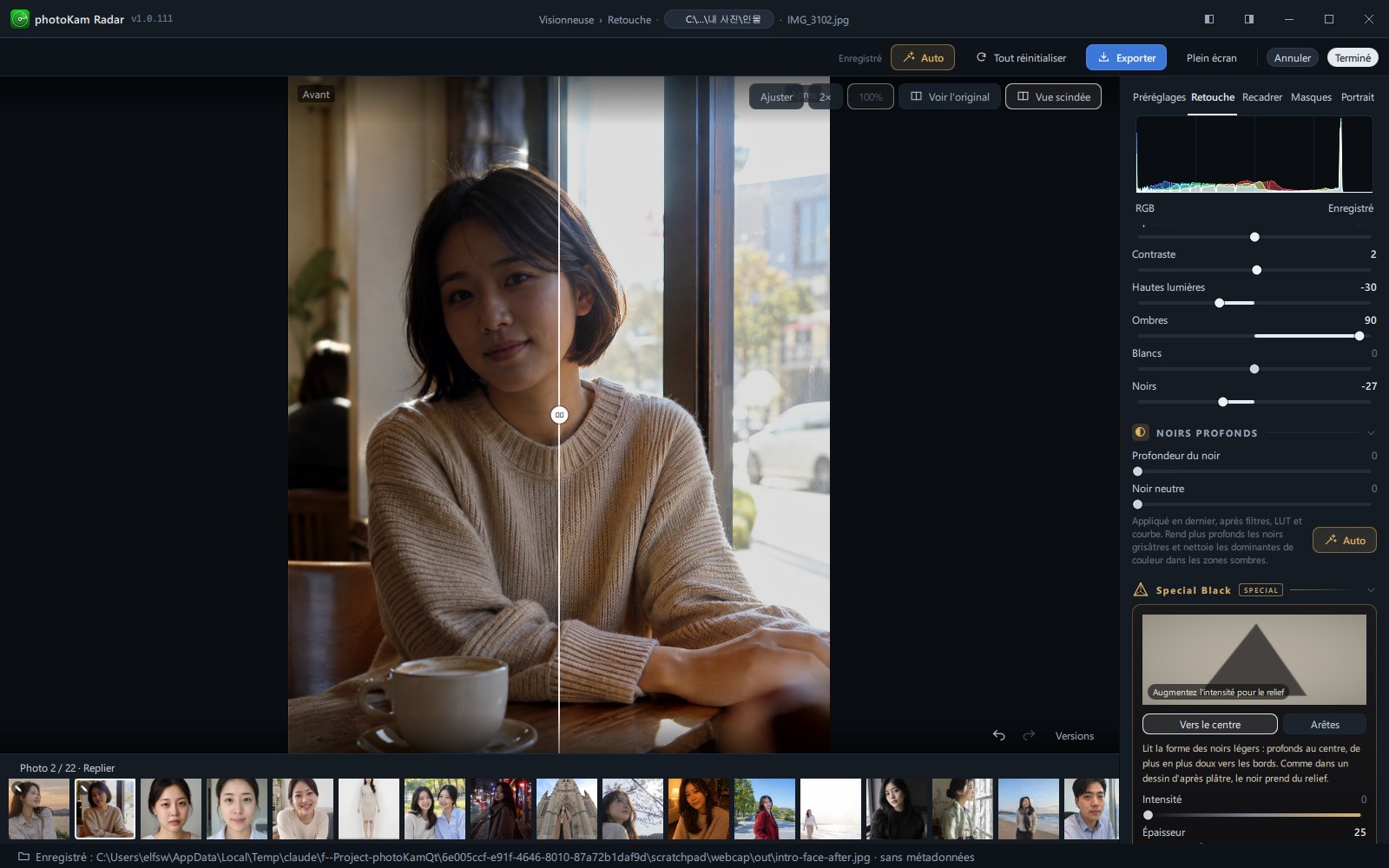
| Vue scindée | Une ligne verticale apparaît au milieu de la photo, avec Avant à gauche et Après à droite. Faites glisser la poignée ronde de la ligne vers la gauche ou la droite pour comparer. Vous pouvez aussi l'activer et la désactiver avec Y. Le côté Avant a lui aussi le même recadrage, la même rotation, la même perspective et les mêmes corrections d'objectif. |
| Annuler · rétablir (flèches en bas à droite) | Équivalent respectivement à Ctrl+Z et Ctrl+Maj+Z. |
| Versions (en bas à droite) | Ouvre Versions de retouche dans le panneau de droite (voir « Versions » ci-dessous). |
L'onglet Retouche du panneau de droite
En haut se trouvent l'histogramme RGB de l'image actuelle et l'état de l'enregistrement ; en dessous, les panneaux sont disposés dans l'ordre suivant. Cliquez sur le titre d'un panneau pour le replier ou le déplier.
| Panneau | État initial | Page d'explication |
|---|---|---|
| Lumière | Déplié | Lumière |
| Noir | Déplié | Noirs profonds |
| Courbe | Replié | Courbe |
| Détail | Déplié | Détail |
| Corrections d'objectif | Déplié | Corrections d'objectif |
| Réparation | Replié | Réparation · Effets |
| Effets | Déplié | Réparation · Effets |
| Couleur · Mélangeur de couleurs · Étalonnage couleur (replié) · Couleurs ciblées · Look (LUT) (replié) | — | Couleur |
Tout en bas de la liste des panneaux se trouvent les boutons Copier les retouches · Coller, et en dessous Annuler · Rétablir · Réinitialiser. Ce Réinitialiser-là conserve le recadrage, la rotation, la perspective et les corrections d'objectif, et efface le reste des retouches (masques, réparations et retouche de portrait compris). Pour tout effacer, recadrage compris, utilisez Tout réinitialiser dans la barre supérieure.
Bande de vignettes en bas
| Nom | Fonction |
|---|---|
| Photo n / N · Replier (Déplier) | Indique la position de la photo actuelle dans la liste. Un clic replie ou déplie la bande de vignettes. |
| Miniatures | Un clic ouvre cette photo dans la retouche (la photo en cours est enregistrée à ce moment-là). La photo actuelle a un contour blanc, et les photos retouchées portent un ✎ en haut à gauche. Les formats non modifiables sont estompés et non cliquables. Faites défiler latéralement avec la molette de la souris. |
| Ctrl (ou Maj) + clic | Sélectionne plusieurs photos (✓ en haut à droite). Ajoute ou retire une photo à la fois de la sélection. |
| n sélectionnées · Coller les retouches sur la sélection · Désélectionner | Apparaissent en haut à droite de la bande de vignettes quand des photos sont sélectionnées (voir « Coller sur plusieurs photos à la fois » ci-dessous). |
| Tout · RAW · JPG | Visibles seulement dans un dossier qui mélange des RAW et des photos d'autres formats. RAW n'affiche que les fichiers RAW, JPG que les photos non RAW (JPG, PNG, HEIC, etc.), et Tout toutes les photos. En basculant, la retouche se poursuit sur le fichier de ce format pour la même prise (sa paire de même nom). Le choix est mémorisé et lié au bouton équivalent de l'affichage plein écran. |
La liste de la bande de vignettes est la même que celle de l'affichage plein écran (même dossier, mêmes filtres). La bande de vignettes s'affiche dès que la liste contient deux photos ou plus.
Utiliser les curseurs (commun à tous les panneaux)
- Faites glisser le point de réglage ou cliquez sur le curseur pour changer la valeur. Là où un réglage est possible, le pointeur de la souris prend la forme d'une flèche gauche-droite.
- Faire glisser le nom du curseur vers la gauche ou la droite change aussi la valeur. Environ 300 pixels de glissement parcourent toute la plage. En maintenant Maj, le mouvement est 10 fois plus fin, pour un réglage précis. Pratique quand le curseur est court.
- Un double-clic rétablit la valeur par défaut (sur le curseur, le point de réglage ou le nom). La valeur par défaut est généralement 0 ; pour Étendue vignetage, elle est de 50.
- Cliquez dans le champ numérique : la valeur actuelle est entièrement sélectionnée et vous pouvez saisir directement un nouveau nombre. Validez avec Entrée, annulez avec Échap.
- Quand la valeur n'est pas 0, le nombre s'affiche en gras et le curseur est coloré de 0 jusqu'au point de réglage : vous repérez d'un coup d'œil les curseurs modifiés.
- Les changements faits pendant un même glisser sont regroupés en une seule étape d'annulation.
- Exceptions : les 4 curseurs des Corrections d'objectif et la Taille de la Réparation se règlent en faisant glisser le curseur ou en cliquant dessus.
Raccourcis clavier
| Touche | Fonction |
|---|---|
| Ctrl+Z | Annuler |
| Ctrl+Maj+Z (ou Ctrl+Y) | Rétablir |
| Ctrl+Maj+C | Copier les retouches |
| Ctrl+Maj+V | Coller les retouches (sur les photos sélectionnées dans la bande de vignettes, s'il y en a) |
| Ctrl+→ · PgDn | Photo suivante de la bande de vignettes |
| Ctrl+← · PgUp | Photo précédente de la bande de vignettes |
| Y | Activer · désactiver la vue scindée |
| \ | Activer · désactiver Voir l'original (barre oblique inverse ; sur un clavier coréen, touche ₩) |
| F11 | Activer · quitter le plein écran |
| Échap | Désactive l'outil actif (dans l'ordre, un par un : aperçu de préréglage → pipette · outil de réparation → masque → recadrage). Si aucun outil n'est actif, équivaut à Terminé (enregistrer et fermer) |
| Entrée | Dans l'écran de recadrage, appliquer le recadrage |
| Molette de la souris | Zoom avant · arrière centré sur le pointeur de la souris |
Les raccourcis fonctionnent dès que vous avez terminé la saisie dans un champ numérique. Dans l'écran de recadrage, utilisez Annuler de l'écran de recadrage au lieu de l'annulation, et passez à la photo précédente · suivante une fois le recadrage terminé. Dans la version macOS, utilisez ⌘ (Commande) à la place de Ctrl (par ex. ⌘+Z pour annuler, ⌘+Maj+Z pour rétablir).
Pas à pas
Déroulement de base
- Ouvrez l'écran de retouche
En affichage plein écran, cliquez sur Modifier. L'onglet Retouche s'ouvre dans le panneau de droite.
- Cliquez sur Auto
Le bouton se trouve dans la barre supérieure. Analyse… s'affiche un instant, puis les valeurs du panneau Lumière se remplissent et la barre d'état indique ce qui a été réglé.
- N'ajustez que ce qui ne vous plaît pas
En partant du panneau Lumière et en descendant, faites glisser les curseurs ou saisissez des valeurs.
- Comparez
Appuyez sur Y (vue scindée) et faites glisser la ligne centrale, ou appuyez sur \ (Voir l'original) pour alterner avec l'original.
- Terminé
Ou appuyez sur Échap. Les réglages de retouche sont enregistrés et vous revenez à l'affichage plein écran. La miniature de la galerie montre aussi la photo retouchée, avec la marque ✎.
- Si vous avez besoin d'un fichier, Exporter
Crée un nouveau fichier avec la photo retouchée (→ Exporter).
Auto
- Cliquez sur Auto dans la barre supérieure. Pendant le calcul, ne touchez pas aux autres curseurs et patientez (si vous changez une valeur entre-temps, le résultat du réglage automatique est abandonné).
- Ce que règle le réglage automatique :
- Exposition — Rapproche la luminosité moyenne de la photo d'un niveau correct sans aller jusqu'au bout, pour préserver l'ambiance des photos volontairement sombres. Elle n'est jamais augmentée au point de brûler les zones claires, et n'est légèrement baissée que pour les photos dont de larges zones claires sont brûlées.
- Blancs est seulement augmenté et Noirs seulement baissé, pour élargir la plage tonale (sans rendre les noirs grisâtres).
- Contraste est légèrement augmenté par défaut, et davantage pour les photos plates.
- Hautes lumières · Ombres ne sont réglés que pour les photos dont de larges zones sont brûlées ou bouchées.
- S'il y a une personne, la luminosité du visage est mesurée et un visage dans l'ombre est éclairci (surtout avec Ombres, l'exposition n'étant que légèrement augmentée). La détection des visages se fait uniquement sur ce PC.
- Vibrance est augmentée d'autant plus que les couleurs sont pâles, et Saturation n'est augmentée que très légèrement, et seulement pour les photos aux couleurs pâles.
- Si l'ISO de prise de vue est de 1600 ou plus, un peu de Bruit · couleur est appliqué ; à partir de 6400, un message suggère d'essayer le Débruitage IA (→ Détail).
- Si un préréglage ou une LUT a rendu les noirs grisâtres, la Profondeur du noir est aussi réglée (→ Noirs profonds).
- La température et la teinte restent inchangées. Pour corriger les couleurs, cliquez sur Couleur auto dans le panneau Couleur.
- Lisez le message de la barre d'état — par ex. « Luminosité, contraste et vibrance réglés automatiquement (température inchangée) · visage dans l'ombre éclairci. Annulez pour revenir. » Selon la photo, des mentions comme « · portrait : zones sombres légèrement éclaircies », « · noirs grisâtres approfondis (profondeur du noir N) », « · réduction du bruit de couleur N adaptée à ISO N » ou « Photo très bruitée : essayez le débruitage IA de la section Détail » s'ajoutent.
- Si le résultat ne vous plaît pas, appuyez une fois sur Ctrl+Z pour revenir à l'état d'avant le réglage automatique.
Voir l'original · vue scindée
- Vue scindée
Cliquez sur Vue scindée au-dessus de la photo (ou Y). Faites glisser la poignée ◀▶ de la ligne verticale centrale pour agrandir ou réduire la zone Avant à gauche. La ligne repart du centre à chaque activation.
- Voir l'original
Cliquez sur Voir l'original au-dessus de la photo (ou \). Tant qu'il est activé, l'original s'affiche ; désactivé, la version retouchée s'affiche. En alternant avec la touche, la différence se voit bien.
Activer l'un désactive l'autre.
Versions — enregistrer la retouche actuelle sous un nom
- Cliquez sur Versions en bas à droite de la photo. Versions de retouche s'ouvre dans le panneau de droite.
- Cliquez sur Enregistrer l'état actuel…, saisissez un nom dans la fenêtre « Enregistrer la version actuelle » (nom par défaut : « Version <heure actuelle> »), puis cliquez sur Enregistrer. La barre d'état affiche « État actuel de la retouche enregistré comme version. ».
- Essayez différentes modifications.
- Pour revenir à l'état enregistré, cliquez sur Versions, choisissez une version dans la liste et cliquez sur Restaurer la version choisie. La barre d'état affiche « Version restaurée : nom ». La restauration peut elle aussi être annulée avec Ctrl+Z.
- Pour revenir aux panneaux de retouche, cliquez sur l'onglet Retouche en haut du panneau de droite.
Copier et coller les retouches (une photo à la fois)
- Sur la photo retouchée, cliquez sur Copier les retouches (en bas de l'onglet Retouche, ou Ctrl+Maj+C). La barre d'état affiche « Retouches de nomdefichier copiées. ».
- Cliquez sur une autre photo dans la bande de vignettes (ou Ctrl+→).
- Cliquez sur Coller (ou Ctrl+Maj+V), choisissez les groupes à reprendre dans la fenêtre « Coller les retouches », puis cliquez sur Coller :
- Lumière · exposition, contraste, lumières/ombres, blancs/noirs, courbe — avec aussi les valeurs du panneau Noirs profonds (activé par défaut)
- Couleur · température, teinte, vibrance, saturation, HSL, couleurs ciblées — avec aussi le noir et blanc et l'étalonnage couleur (activé)
- Effets · vignetage, grain, netteté, bruit, clarté — avec aussi la texture, le retrait du voile, le débruitage IA et l'étendue du vignetage (activé)
- Recadrage · rotation (désactivé) · Masques (désactivé) — si vous les activez, le message « Si les proportions des photos diffèrent, le recadrage et les masques peuvent se retrouver à un autre endroit. » s'affiche.
- La barre d'état affiche « Retouches de … collées. Annulez pour revenir. ». Si les valeurs sont déjà identiques, « Identique aux retouches actuelles : aucun changement. » s'affiche.
Les retouches copiées sont conservées jusqu'à la fermeture du programme. Dans la galerie aussi, vous pouvez faire un clic droit sur une photo retouchée et choisir 🎨 Copier les retouches, puis sélectionner plusieurs photos et utiliser 🎨 Coller les retouches (→ Afficher et sélectionner des photos).
Coller sur plusieurs photos à la fois (bande de vignettes)
- Sur la photo de référence, cliquez sur Copier les retouches.
- Dans la bande de vignettes du bas, sélectionnez avec Ctrl + clic les photos sur lesquelles coller les retouches (marque ✓). « n sélectionnées » s'affiche en haut de la bande de vignettes.
- Cliquez sur Coller les retouches sur la sélection (ou Ctrl+Maj+V). Quand la fenêtre intitulée « Coller les retouches · n photos » s'ouvre, choisissez les groupes et cliquez sur Coller.
- « Collage… n restantes » s'affiche en haut de la bande de vignettes ; à la fin, la barre d'état affiche « Retouches collées sur n photos. Pour revenir en arrière, ouvrez la photo et réinitialisez-la. ». Les miniatures portent la marque ✎.
- Pour annuler la sélection, cliquez sur Désélectionner.
Tout · RAW · JPG
- Quand vous retouchez dans un dossier qui contient à la fois des RAW et des JPG, les boutons Tout · RAW · JPG apparaissent en haut de la bande de vignettes.
- Cliquez sur RAW : seuls les RAW restent dans la bande de vignettes, et le JPG que vous retouchiez est remplacé par le RAW de même nom, sur lequel la retouche se poursuit (la retouche du JPG est enregistrée à ce moment-là).
- Le choix est mémorisé et conservé à la prochaine ouverture de l'affichage plein écran ou de l'écran de retouche. Dans un dossier qui ne contient pas ce format, tout est affiché.
Annuler et quitter
- Cliquez sur Annuler dans la barre supérieure.
- S'il y a des modifications, la fenêtre « Abandonner les modifications » s'ouvre — « Toutes les modifications faites dans l'éditeur depuis son ouverture seront abandonnées et la photo reviendra à son état précédent. Les versions enregistrées et les fichiers exportés sont conservés. »
- Cliquez sur Abandonner et fermer pour annuler les modifications et fermer, ou sur Continuer pour revenir à l'écran de retouche. S'il n'y a aucune modification, l'écran se ferme directement sans confirmation.
Résultat
 AvantAprès
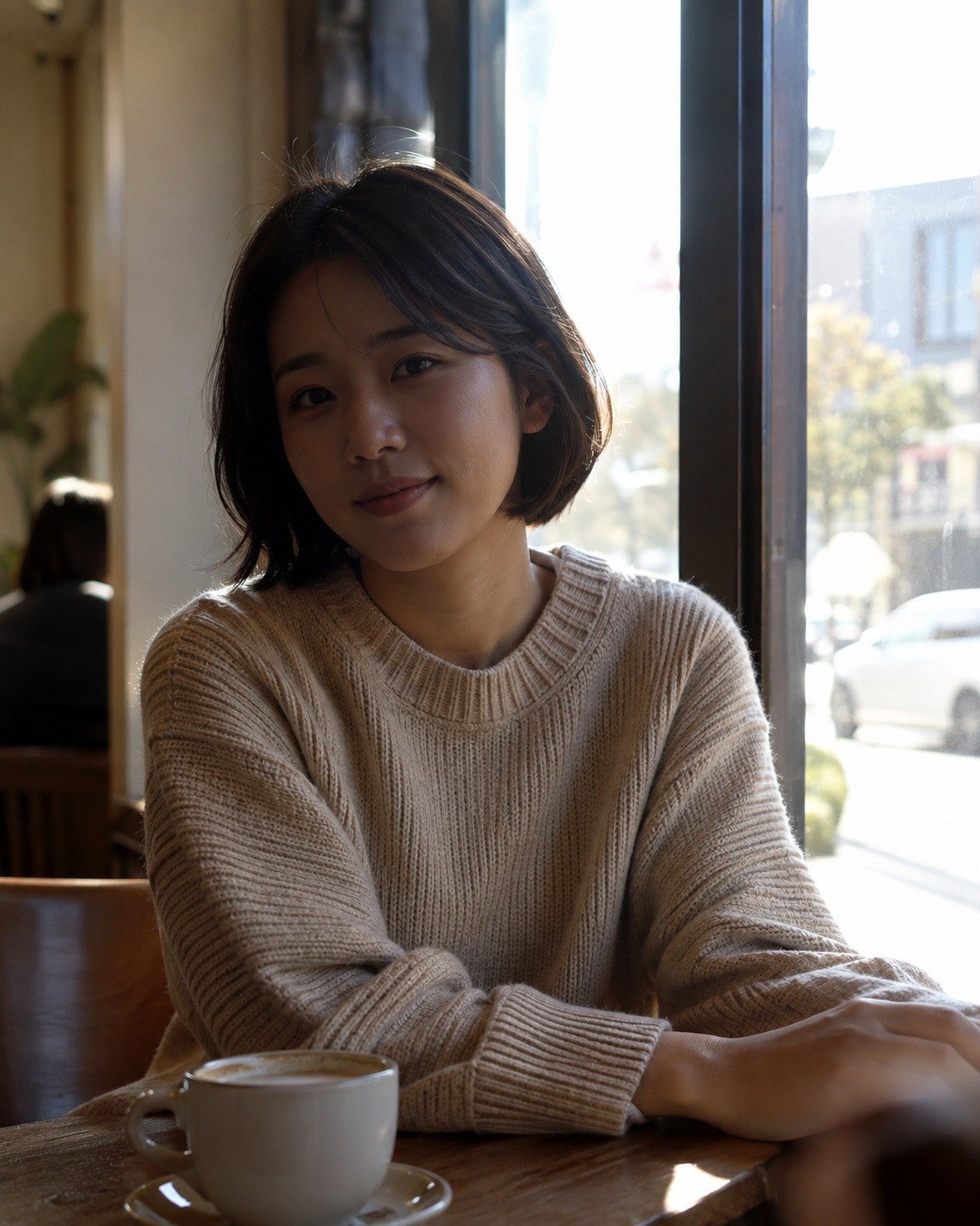
Pour cette photo, le réglage automatique a choisi exposition +0.01, contraste +2, hautes lumières −30, ombres +90, noirs −27 et vibrance +21, et la barre d'état affiche « Luminosité, contraste et vibrance réglés automatiquement (température inchangée) · visage dans l'ombre éclairci. Annulez pour revenir. ».
En un seul réglage automatique, le visage qui était dans l'ombre s'éclaircit et toute la photo gagne en netteté, sans que l'extérieur de la fenêtre ne soit brûlé.
Les personnes des photos d'exemple ont été générées par IA.
Bon à savoir
Les réglages de retouche sont enregistrés à part et le fichier original n'est jamais modifié. Le fichier final n'est créé qu'avec Exporter.
La Rotation 90° de la galerie, de l'affichage plein écran et des détails est aussi enregistrée comme réglage de retouche ; c'est la même valeur que la rotation de 90° de l'onglet Recadrer. À l'ouverture de l'écran de retouche, la photo apparaît pivotée, et vous pouvez modifier la rotation dans l'onglet Recadrer. Tout réinitialiser dans la barre supérieure efface aussi cette rotation, tandis que Réinitialiser en bas de l'onglet Retouche la conserve (→ Recadrage · rotation).
Le plus rapide est de dégrossir avec Auto, puis de peaufiner vous-même. Pour les photos prises dans une ambiance sombre, le réglage automatique éclaircit volontairement moins.
Quand le rafraîchissement de l'image prend plus de 0,3 seconde, comme avec le débruitage IA ou la retouche de portrait, Application… s'affiche au centre de la photo. Pendant ce temps, l'image précédente reste affichée, puis est remplacée par le nouveau résultat.
Quand vous zoomez fortement, la partie visible est relue depuis l'original pour un affichage net. Le zoom maximal est le plus grand de 8 fois la taille ajustée et 100 %.
Il ne s'ajoute pas aux valeurs actuelles : il analyse l'original et redéfinit Exposition · Contraste · Hautes lumières · Ombres · Blancs · Noirs · Vibrance · Saturation · Profondeur du noir. Si vous cliquez sur Auto après avoir appliqué un préréglage, ces valeurs du préréglage sont remplacées par les valeurs automatiques, tandis que le travail sur les couleurs (température, courbe, mélangeur de couleurs, étalonnage, LUT, etc.) est conservé.
Vous pouvez annuler jusqu'à 100 fois sur une photo. Si vous passez à une autre photo via la bande de vignettes puis revenez, ou si vous fermez puis rouvrez l'écran de retouche, l'historique précédent disparaît (les réglages de retouche, eux, sont enregistrés). Enregistrez les étapes importantes avec Versions.
Si vous avez retouché plusieurs photos en passant de l'une à l'autre dans la bande de vignettes, les précédentes ont déjà été enregistrées au moment où vous êtes passé à une autre. Annuler ne ramène que la photo affichée à son état d'ouverture.
Seule la photo en cours de retouche peut être rétablie avec l'annulation. Pour les autres photos, il faut les ouvrir et les Réinitialiser, ou coller de nouveau.
La copie des retouches transfère les groupes Lumière, Couleur, Effets, Recadrage · rotation et Masques. Les corrections d'objectif, la perspective, la réparation (suppression des imperfections), la retouche de portrait et le look (LUT) sont propres à chaque photo et se règlent sur chacune.
, les panneaux de retouche sont estompés et la mention sous l'histogramme devient « RVB · avant application ». Pour reprendre les réglages, appliquez le préréglage ou terminez l'aperçu avec Échap.
- Dans la version gratuite, les photos exportées portent sur toute leur surface un léger filigrane diagonal « photoKam Radar · Free », et ce même filigrane est montré à l'avance sur la photo dans l'écran de retouche. Tout le monde dispose de toutes les fonctions à l'identique (→ Version gratuite · version complète).
Questions fréquentes
La retouche modifie-t-elle le fichier original ?
Non. Seuls les réglages de retouche sont enregistrés à part. Si vous avez besoin d'un fichier final, créez-en un nouveau avec Exporter.
Il n'y a pas de bouton Enregistrer.
Les modifications sont enregistrées automatiquement peu après. Vérifiez-le avec la mention Enregistré dans la barre supérieure et sous l'histogramme. Terminé est le bouton qui enregistre et ferme.
Quelle est la différence entre Terminé et Annuler ?
Terminé enregistre la retouche faite jusque-là et ferme ; Annuler abandonne les modifications faites depuis l'ouverture de cette photo et ferme.
Je ne peux plus annuler.
L'historique d'annulation repart de zéro à chaque ouverture d'une photo. Pour revenir à un état antérieur, restaurez une version enregistrée avec Versions, ou cliquez sur Réinitialiser puis refaites vos réglages.
Après avoir cliqué sur Auto, l'effet du préréglage s'est atténué.
Le réglage automatique a redéfini la luminosité, le contraste, la vibrance et la saturation. Revenez en arrière avec Ctrl+Z, puis appliquez d'abord Auto et choisissez le préréglage ensuite ; ou, après avoir appliqué un préréglage, n'utilisez que le bouton Auto du panneau Noirs profonds.
Quelle est la différence entre Voir l'original et Vue scindée ?
Voir l'original affiche l'original entier, avant recadrage ; la vue scindée montre côte à côte, sur un même écran, l'avant et l'après avec le même recadrage et les mêmes corrections d'objectif.
Les raccourcis ne fonctionnent pas.
Si le curseur se trouve dans un champ numérique, les raccourcis ne fonctionnent pas. Cliquez une fois sur la photo, ou terminez la saisie avec Entrée. Dans l'écran de recadrage, utilisez les touches d'annulation et de photo précédente · suivante une fois le recadrage terminé.
Comment retoucher les photos TIFF ou HEIC ?
Cet écran permet de retoucher les JPG, PNG et RAW. Les autres formats s'ouvrent dans l'éditeur externe défini dans les Paramètres.