Préréglages · photo de référence
Changez l'ambiance d'une photo en un clic. Lumineux esprit japonais, cinéma, argentique et vintage, noir et blanc : 35 préréglages de base s'affichent appliqués à votre photo actuelle, pour choisir en connaissance de cause. Enregistrez une retouche qui vous plaît dans Mes préréglages pour l'appliquer à d'autres photos ou l'échanger sous forme de fichier. Et si une photo a l'ambiance que vous recherchez, la fonction Photo de référence adapte sa luminosité et ses couleurs à la photo actuelle.
Quand l'utiliser
- Quand une photo est terne et que vous voulez comparer rapidement plusieurs ambiances.
- Pour donner les mêmes couleurs à des dizaines de photos de voyage (enregistrez un préréglage dans Mes préréglages et appliquez-le photo par photo).
- Pour retrouver la même ambiance qu'une photo vue sur les réseaux sociaux ou qu'une ancienne retouche réussie (photo de référence).
- Pour envoyer une retouche à un ami ou la transférer sur un autre PC (exporter et importer un préréglage).
- Pour passer en noir et blanc avec plus de profondeur qu'une simple désaturation (catégorie Noir et blanc).
Où le trouver
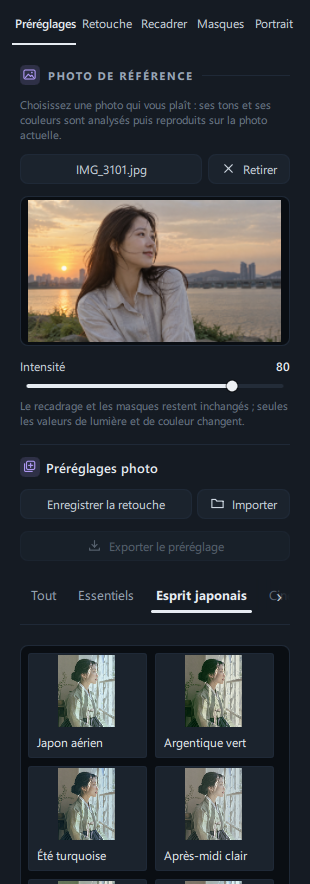
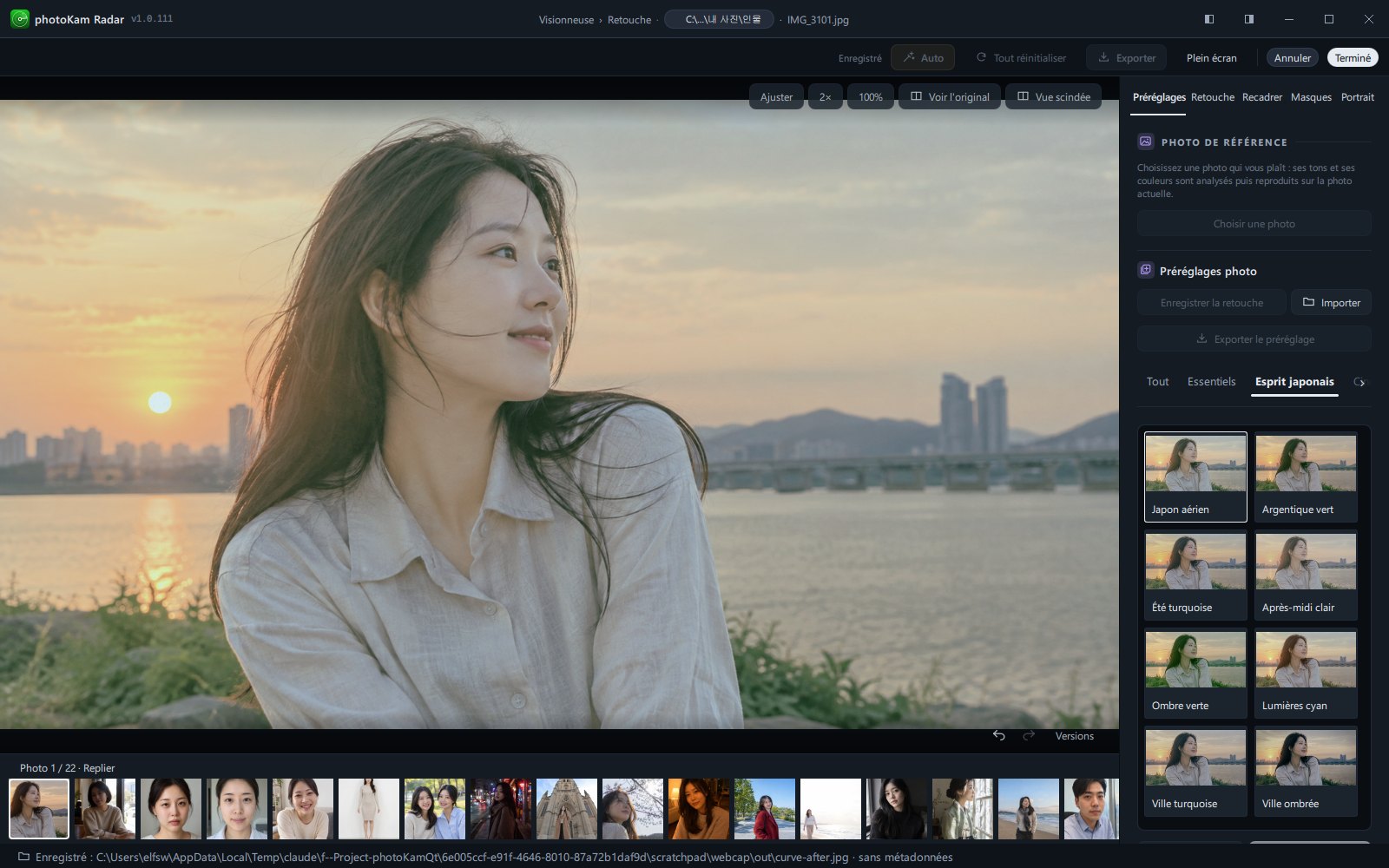
C'est Préréglages, le premier onglet du panneau de droite de l'éditeur (ordre des onglets : Préréglages · Retouche · Recadrer · Masques · Portrait).
Il comprend, de haut en bas :
- Photo de référence
une ligne d'explication, le bouton Choisir une photo (et, une fois une photo choisie, le bouton Retirer), la miniature de la photo choisie et le curseur Intensité
- Préréglages photo
Enregistrer la retouche · Importer · Exporter le préréglage
- Onglets de catégories
Tout · Essentiels · Esprit japonais · Cinéma · Argentique · vintage · Portrait · paysage · Noir et blanc · Mes préréglages
- Liste des préréglages
des miniatures sur deux colonnes, chacune montrant un petit aperçu du préréglage appliqué à la photo actuelle, avec son nom
Tout en bas, Annuler · Appliquer
Photo de référence
Choisissez une photo qui vous plaît : sa luminosité et ses couleurs (niveaux des zones claires et sombres, impression chaude ou froide, saturation globale, saturation par couleur) sont analysées, et les valeurs de lumière et de couleur sont réglées pour que la photo actuelle se rapproche de ce rendu. Comme le dit l'explication du panneau : « Choisissez une photo qui vous plaît : ses tons et ses couleurs sont analysés puis reproduits sur la photo actuelle. »
| Nom | Plage | Par défaut | Fonction |
|---|---|---|---|
| Choisir une photo | — | — | Choisissez une photo dans la fenêtre « Choisir une photo de référence » (JPG · PNG ; la fenêtre s'ouvre dans le dossier de la photo actuelle). Pendant l'analyse, le bouton affiche Analyse…, puis le nom du fichier choisi. |
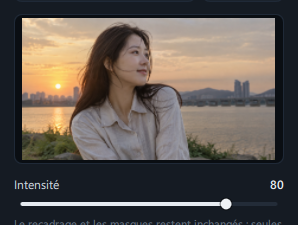
| Miniature | — | — | La photo de référence choisie s'affiche en petit sous le bouton. Vous pouvez régler l'intensité en la comparant à la photo actuelle. |
| Intensité | 0 – 100 | 100 | À 100, le rendu est le plus proche de la photo de référence ; plus on approche de 0, plus on revient à la photo d'origine sans correction de lumière ni de couleur. |
| Retirer | — | — | Ramène les valeurs de lumière et de couleur modifiées par la photo de référence aux valeurs d'avant son choix, et retire la photo de référence. |
Ce qui change — Exposition · Contraste · Hautes lumières · Ombres · Blancs · Noirs · Température · Teinte · Vibrance · Saturation · Mélangeur de couleurs. Ce qui ne change pas — Comme l'indique le panneau : « Le recadrage et les masques restent inchangés ; seules les valeurs de lumière et de couleur changent. » La courbe, le détail, les effets, les corrections d'objectif et la retouche de portrait ne changent pas non plus.
- Choisir une photo de référence remplace les valeurs de lumière et de couleur réglées jusque-là par les valeurs adaptées à la référence. Nous vous conseillons donc d'appliquer d'abord la photo de référence, puis d'affiner l'exposition et le reste.
- Chaque réglage de curseur s'annule avec un Ctrl+Z.
- Quand vous passez à une autre photo, la photo de référence est retirée (les valeurs déjà modifiées restent).
- Si un aperçu de préréglage est en cours, terminez-le avec Annuler ou Échap, puis cliquez sur Choisir une photo.
Préréglages photo
Onglets de catégories
| Onglet | Préréglages inclus | Nombre |
|---|---|---|
| Tout | Tous les préréglages de base et Mes préréglages | 35 + Mes préréglages |
| Essentiels | Cinq préréglages de base pour une retouche légère | 5 |
| Esprit japonais | Tons argentiques japonais clairs et légers, aux nuances vertes et bleu-vert | 15 |
| Cinéma | Tons bleu-vert et orangés de cinéma | 5 |
| Argentique · vintage | L'aspect d'une photo argentique ou d'une vieille photo délavée | 2 |
| Portrait · paysage | Préréglages adaptés à la lumière selon l'heure et au sujet | 4 |
| Noir et blanc | Noir et blanc profond et noir et blanc teinté | 4 |
| Mes préréglages | Préréglages que vous avez enregistrés ou importés | Visible uniquement s'il en existe au moins un |
- L'onglet sélectionné apparaît en gras et souligné.
- Si le panneau est trop étroit pour afficher tous les onglets sur une ligne, faites tourner la molette ou faites glisser au-dessus des onglets pour les faire défiler. Vous pouvez aussi cliquer sur ‹ · › aux extrémités.
- S'il y a beaucoup de préréglages, faites défiler la liste vers le haut ou le bas.
Liste complète des préréglages de base
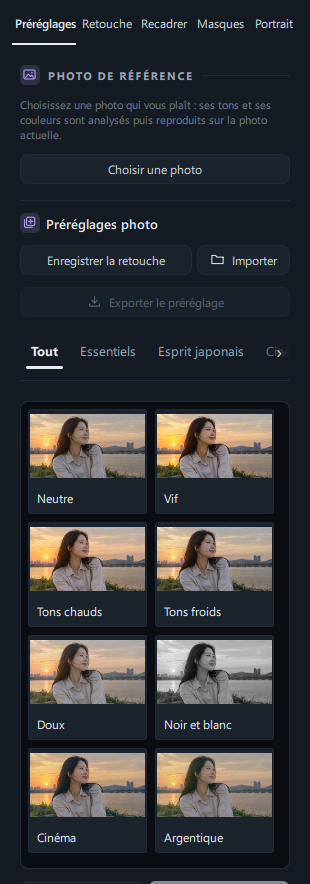
L'aperçu de chaque miniature n'est pas une photo d'exemple, mais la photo que vous retouchez avec ce préréglage appliqué. Dans l'onglet Tout, ils apparaissent dans l'ordre ci-dessous (Essentiels → Noir et blanc → Cinéma → Argentique → Portrait · paysage … → Esprit japonais). La colonne « Effets » indique les effets inclus en plus de la lumière et de la couleur (tous les vignetages assombrissent les bords).
Essentiels (5)
| Nom | Rendu | Effets |
|---|---|---|
| Neutre | Remet à 0 lumière · couleur · mélangeur de couleurs · noir et blanc · étalonnage couleur — un point de départ propre, sans préréglage | — |
| Vif | Un peu plus lumineux, contraste et saturation relevés pour un rendu net et intense | — |
| Tons chauds | Un peu plus lumineux, température plus chaude | — |
| Tons froids | Contraste un peu relevé, couleurs plus froides, saturation légèrement réduite | — |
| Doux | Plus lumineux, contraste · saturation réduits pour un rendu doux et léger | — |
Noir et blanc (4)
| Nom | Rendu | Effets |
|---|---|---|
| Noir et blanc | Rouge · orange · jaune (peau) éclaircis, ciel (bleu) assombri — un noir et blanc plus profond qu'une simple désaturation | — |
| Film noir | Noir et blanc dramatique, très contrasté, au ciel très sombre | — |
| Sépia | Vieille photo en noir et blanc aux teintes brunes et dorées | — |
| N&B froid | Noir et blanc aux reflets bleutés, ciel un peu éclairci | — |
Cinéma (5)
| Nom | Rendu | Effets |
|---|---|---|
| Cinéma | Bleu tiré vers le bleu-vert, peau (orange) préservée et noirs légèrement relevés pour un rendu mat — ombres bleu-vert, zones claires chaudes | — |
| Cinéma chaud | Le même ton cinéma, en plus chaud | — |
| Cinéma froid | Le même ton cinéma, froid et bleuté | — |
| Cinéma délavé | Ton cinéma délavé, noirs très relevés et saturation réduite | — |
| Teal & Orange | Ton cinéma marqué, contrastant ombres bleu-vert et peau · hautes lumières orangées | — |
Argentique · vintage (2)
| Nom | Rendu | Effets |
|---|---|---|
| Argentique | Aspect de photo argentique, contraste réduit et noirs relevés — ombres verdâtres, zones claires jaunâtres | — |
| Vintage | Vieille photo délavée, couleurs atténuées et réchauffées, noirs relevés | — |
Portrait · paysage (4)
| Nom | Rendu | Effets |
|---|---|---|
| Heure dorée | Chaud comme la lumière dorée du soleil couchant | — |
| Heure bleue | Bleu apaisé, comme l'heure bleue après le coucher du soleil | — |
| Portrait | Contraste légèrement réduit, hautes lumières abaissées et ombres relevées pour un rendu doux, peau lumineuse et éclatante | — |
| Paysage | Contraste et vibrance relevés, verts · bleus profonds et intenses | — |
Esprit japonais (15) — Un ton argentique japonais lumineux : exposition relevée et contraste réduit pour un rendu clair et vaporeux, ombres teintées de vert et hautes lumières de bleu-vert.
| Nom | Rendu | Effets |
|---|---|---|
| Japon aérien | Le modèle de base — bleu-vert clair et vaporeux, ombres vertes | Clarté réduite |
| Argentique vert | Ombres vertes et zones claires jaunâtres, façon pellicule | Grain |
| Été turquoise | Ciel · mer bleu-vert, ombres fraîches | — |
| Après-midi clair | Le style le plus lumineux et le plus vaporeux, peau éclaircie | Clarté réduite |
| Ombre verte | Ombres vertes plus denses, journée nuageuse et calme | Grain |
| Lumières cyan | Zones claires bleu-vert, ombres orangées pour superposer les tons | Grain |
| Ville turquoise | Rue froide et feutrée, ombres bleu-vert | Clarté |
| Ville ombrée | Les couleurs de Ville turquoise, avec des zones sombres plus profondes | Clarté · vignetage |
| Ville classique | Les couleurs de Ville turquoise, avec un contraste fort et des noirs profonds | Clarté · vignetage · grain |
| Ville tamisée | Ambiance où toute la photo est assombrie | Clarté · retrait du voile · vignetage |
| Ville noire | Ton sombre, le plus contrasté et le plus désaturé | Clarté · vignetage · grain |
| Ville cinéma | Ombres bleu-vert de cinéma et zones claires chaudes | Clarté · vignetage |
| Balade en forêt | Feuilles jaunes tirées vers le vert, verts · bleu-vert frais | Clarté réduite |
| Village côtier | Turquoise · bleu limpides, bleu-vert lumineux | Grain |
| Argentique nuageux | Pellicule bleu-vert d'un jour nuageux, très désaturée, grain épais | Grain · vignetage |
Aperçu et application
- Survolez une miniature de préréglage : la grande photo affiche ce préréglage appliqué (aperçu). Le contour de la miniature prend la couleur d'accentuation. Rien n'est encore appliqué.
- Cliquez sur une miniature pour sélectionner ce préréglage. Même si vous survolez puis quittez d'autres miniatures, l'aperçu revient au préréglage sélectionné.
- Le préréglage n'est appliqué à la photo qu'après un clic sur Appliquer, tout en bas. Appliquer ne s'active qu'une fois un préréglage sélectionné.
- Pour annuler, cliquez sur Annuler ou appuyez sur Échap. Passer à un autre onglet ou changer de catégorie met aussi fin à l'aperçu.
Ce qui change à l'application
| Groupe | À l'application d'un préréglage de base |
|---|---|
| Lumière — exposition · contraste · hautes lumières/ombres · blancs/noirs | Prend les valeurs du préréglage. Les éléments absents du préréglage passent à 0. |
| Couleur — température · teinte · vibrance · saturation | Idem |
| Mélangeur de couleurs · noir et blanc · étalonnage couleur | Idem (le noir et blanc est désactivé si le préréglage n'est pas en noir et blanc) |
| Effets — grain · vignetage · clarté · retrait du voile | Seuls ceux inclus dans le préréglage changent. Les effets non inclus gardent leur valeur actuelle. |
| Autres — courbe · panneau Noirs profonds · détail (netteté · réduction du bruit) · corrections d'objectif · couleurs ciblées · look (LUT) · recadrage · masques · retouche de portrait | Inchangés. |
- Un préréglage ne s'ajoute pas aux valeurs actuelles : il les remplace. Nous vous conseillons donc d'appliquer d'abord le préréglage, puis d'adapter l'exposition, les hautes lumières, etc. à la photo.
- Si le résultat ne vous plaît pas, un Ctrl+Z revient à l'état d'avant l'application.
Enregistrer la retouche — créer Mes préréglages
Enregistre la retouche de la photo actuelle dans Mes préréglages. Un clic sur Enregistrer la retouche ouvre la fenêtre « Enregistrer la retouche comme préréglage ».
| Élément | Description |
|---|---|
| Nom du préréglage | Le nom affiché dans la liste (80 caractères au maximum). S'il est vide, rien n'est enregistré. |
| Description (facultatif) | Une note (500 caractères au maximum), enregistrée dans le fichier du préréglage. |
| Lumière · exposition, contraste, lumières/ombres, blancs/noirs | Coché par défaut. Enregistre les valeurs de lumière ainsi que Profondeur du noir · Noir neutre du panneau Noirs profonds. |
| Couleur · température, teinte, vibrance, saturation, HSL | Coché par défaut. Enregistre la température, la teinte, la vibrance, la saturation ainsi que Mélangeur de couleurs · Couleurs ciblées · noir et blanc · Étalonnage couleur. |
| Effets · vignetage, grain, netteté, bruit, clarté | Coché par défaut. Enregistre le vignetage (étendue comprise), le grain, la netteté, la réduction du bruit, le débruitage IA, la clarté, la texture et le retrait du voile. |
En bas de la fenêtre figure la mention « Seuls les éléments cochés sont enregistrés. Appliquer un préréglage ne modifie ni le recadrage ni la rotation. ». Un clic sur Enregistrer crée l'onglet Mes préréglages (au premier enregistrement), et le nouveau préréglage est ajouté à la fin de cet onglet et de l'onglet Tout.
- Ce qui n'est pas enregistré — Courbe, look (LUT), corrections d'objectif, recadrage · rotation · perspective, réparation (effacement d'imperfections), masques, retouche de portrait.
- Un groupe coché est enregistré même si ses valeurs actuelles sont à 0 : appliquer ce préréglage remplace donc ce groupe par les valeurs enregistrées. Par exemple, pour un préréglage qui ne change que la couleur, décochez Lumière et Effets avant d'enregistrer.
- Si le nom est vide ou si les trois groupes sont décochés, rien n'est enregistré et le message « Vérifiez le nom et les réglages à enregistrer. » s'affiche.
- Vous pouvez enregistrer jusqu'à 128 préréglages personnels.
- Utilisez Enregistrer la retouche une fois l'aperçu des préréglages terminé.
Importer
Cliquez sur Importer et choisissez un fichier de préréglage (.json) dans la fenêtre « Importer un préréglage » : il est ajouté à Mes préréglages. Chaque fichier contient un seul préréglage.
| Si ce message s'affiche | Cause |
|---|---|
| Ce préréglage a déjà été importé. | Le même préréglage a déjà été importé. |
| Version non prise en charge ou valeurs de retouche invalides. … | Le fichier n'a pas été exporté depuis photoKam Radar, ou il est endommagé. |
| Vous pouvez enregistrer jusqu'à 128 préréglages. | Mes préréglages est plein. |
Exporter le préréglage
Enregistrez un préréglage personnel dans un fichier (.json) pour le transférer sur un autre PC ou l'envoyer à quelqu'un.
- Dans l'onglet Mes préréglages, cliquez sur le préréglage à exporter (Exporter le préréglage ne s'active qu'une fois un préréglage sélectionné).
- Cliquez sur Exporter le préréglage et choisissez l'emplacement et le nom du fichier dans la fenêtre « Exporter le préréglage ».
- Le destinataire ouvre ce fichier avec Importer.
- Pour transmettre un préréglage de base, appliquez-le, créez-en un préréglage personnel avec Enregistrer la retouche, puis exportez celui-ci.
- Pendant le traitement, « Traitement du préréglage… » s'affiche brièvement.
Pas à pas
Changer d'ambiance avec un préréglage
- Ouvrez l'éditeur
Dans l'affichage plein écran, cliquez sur Modifier, puis ouvrez l'onglet Préréglages dans le panneau de droite.
- Choisissez une catégorie
Pour un rendu clair et frais, cliquez sur Esprit japonais ; pour un rendu cinéma, sur Cinéma.
- Prévisualisez
Survolez les miniatures et regardez comment la grande photo change. Les miniatures elles aussi montrent votre photo actuelle.
- Sélectionnez et appliquez
Cliquez sur le préréglage qui vous plaît, puis sur Appliquer.
- Réajustez le noir
Les préréglages argentiques et Esprit japonais relèvent volontairement les noirs pour un rendu vaporeux. Pour des noirs plus profonds, cliquez sur Auto dans le panneau Noirs profonds de l'onglet Retouche (Noirs profonds).
- Affinez
Beaucoup de préréglages Esprit japonais relèvent l'exposition : sur une photo lumineuse, le ciel peut être brûlé. Baissez un peu Exposition ou Hautes lumières dans l'onglet Retouche.
Retrouver la même ambiance avec une photo de référence
- Cliquez sur Choisir une photo dans Photo de référence, en haut de l'onglet Préréglages.
- Dans la fenêtre « Choisir une photo de référence », choisissez la photo à imiter (JPG · PNG).
- Après un bref Analyse…, la lumière et les couleurs de la photo actuelle se rapprochent de celles de la référence. La miniature de la photo de référence s'affiche sous le bouton.
- Réglez Intensité en comparant la miniature et la grande photo. Si l'effet est trop fort, baissez-la vers 60 – 80.
- Ensuite, si nécessaire, affinez l'exposition et le reste dans l'onglet Retouche.
- Pour revenir à l'état initial, cliquez sur Retirer. Les valeurs de lumière et de couleur d'avant le choix de la photo de référence sont rétablies.
Créer un préréglage personnel et l'appliquer à plusieurs photos
- Retouchez une photo à votre goût (lumière, couleur, effets).
- Cliquez sur Enregistrer la retouche dans l'onglet Préréglages et saisissez un nom (par ex. « Été à Jeju »). Vérifiez les groupes à enregistrer et cliquez sur Enregistrer.
- Cliquez sur la photo suivante dans le bandeau en bas de l'éditeur, ou passez-y avec Ctrl+→ (ou PgDn).
- Dans l'onglet Mes préréglages, cliquez sur le préréglage que vous venez de créer, puis sur Appliquer.
- Ajustez seulement un peu l'exposition pour chaque photo.
(Pour appliquer à plusieurs photos d'un coup, Copier les retouches · Coller les retouches est plus rapide — Découvrir l'éditeur)
Envoyer un préréglage à un ami
- Dans l'onglet Mes préréglages, cliquez sur le préréglage à envoyer.
- Cliquez sur Exporter le préréglage et choisissez l'emplacement et le nom du fichier (par ex.
ete-a-jeju.json). - Envoyez ce fichier par e-mail ou par messagerie.
- Le destinataire ouvre le fichier dans l'éditeur de photoKam Radar, onglet Préréglages → Importer.
Résultat
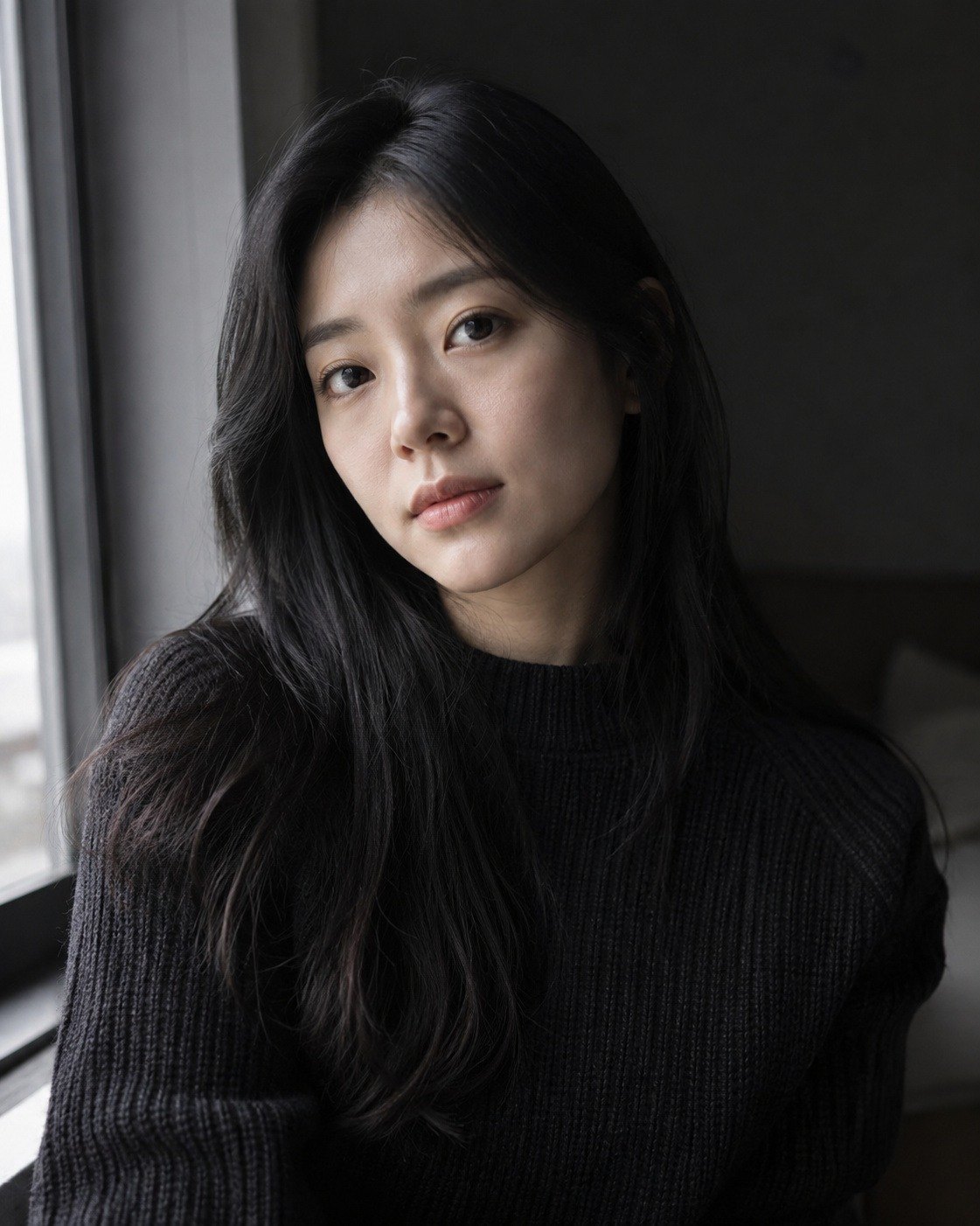
 AvantAprès
Un ton argentique bleu-vert de jour nuageux s'ajoute, avec un grain épais et un léger vignetage. Avec le préréglage seul, les zones les plus sombres restent grisâtres, mais Auto du panneau Noirs profonds rend leur profondeur aux noirs des cheveux et du pull. Sur cette photo, la correction automatique du panneau Noirs profonds a réglé la profondeur du noir à 24 et le noir neutre à 64 (zone la plus sombre : de 18/255 à 2/255).
Les personnes des photos d'exemple ont été générées par IA.
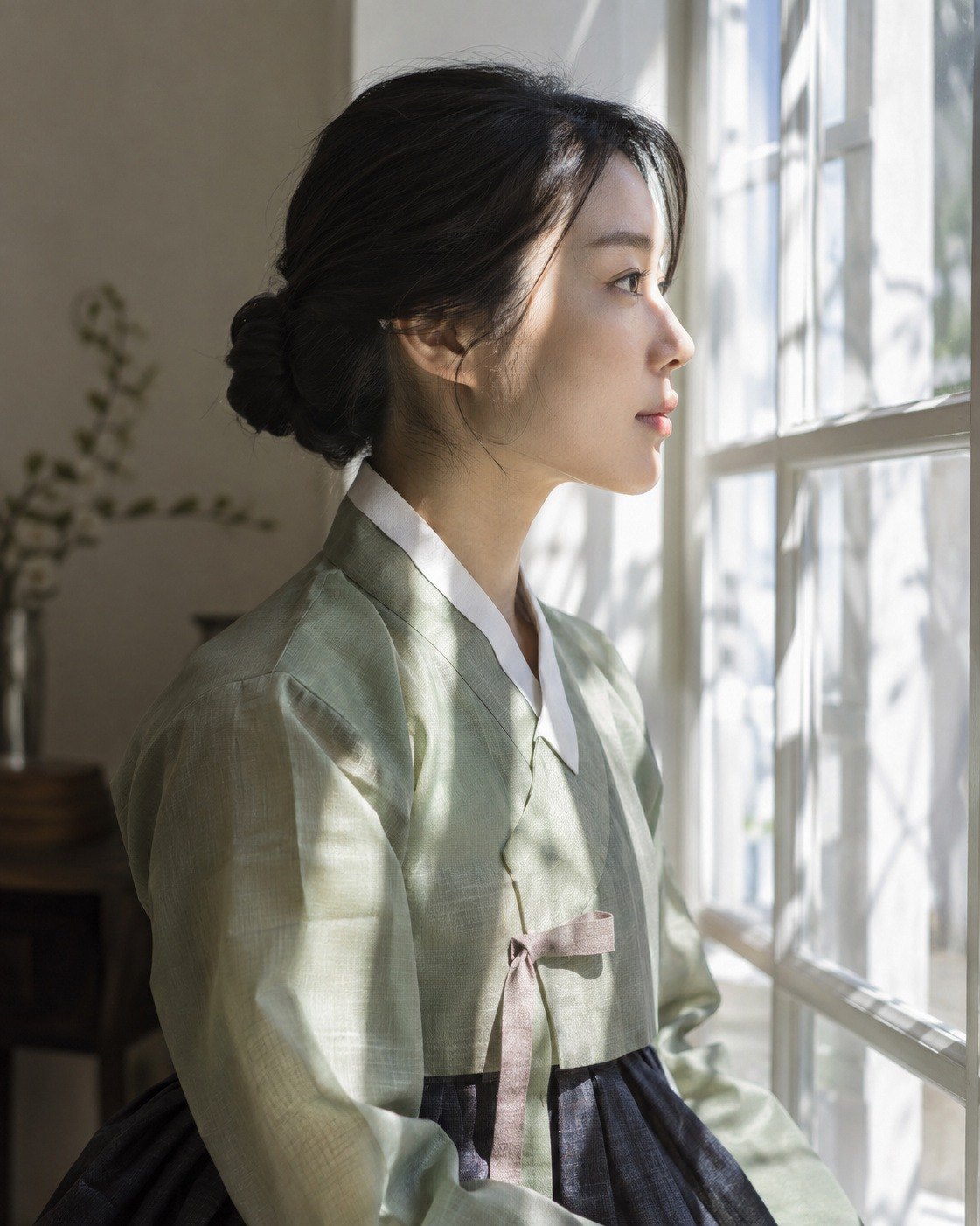
 AvantAprès
Contrairement à un simple noir et blanc désaturé, la peau reste claire et les parties bleues de l'arrière-plan restent sombres, ce qui donne de la profondeur.
Les personnes des photos d'exemple ont été générées par IA.
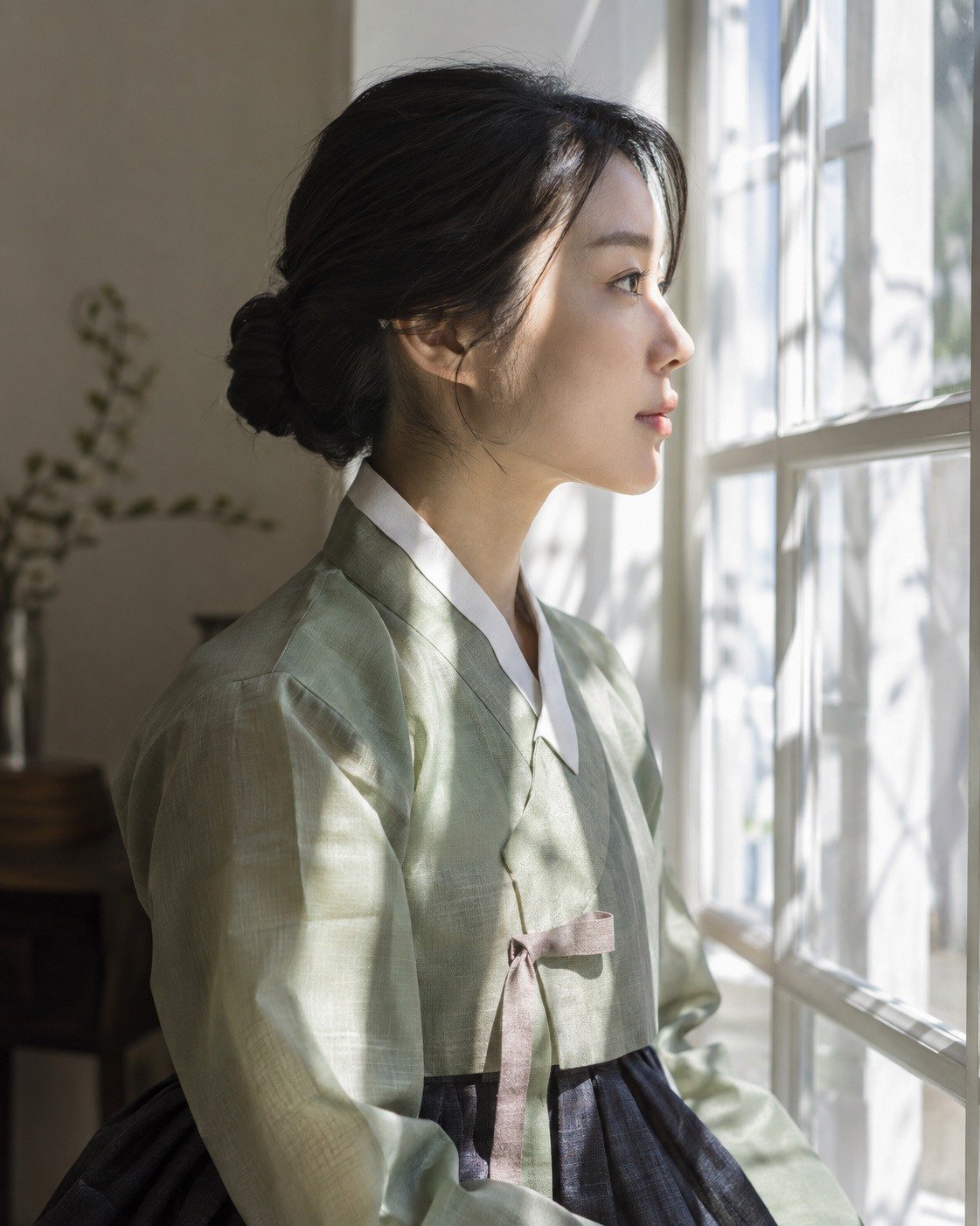
 AvantAprès
La photo prise près d'une fenêtre en intérieur prend la lumière chaude et les couleurs de la photo de rivière au coucher du soleil. Le recadrage, les masques et la retouche de portrait restent inchangés. Entre des photos de luminosité très différente (intérieur sombre ↔ coucher de soleil lumineux), des cheveux noirs peuvent virer au gris. Dans ce cas, baissez Intensité.
Les personnes des photos d'exemple ont été générées par IA.
Bon à savoir
- L'original reste intact. Les préréglages et la photo de référence ne modifient que les réglages, jamais le fichier original.
- Un préréglage remplace les valeurs. Un préréglage de base remplace entièrement la lumière, la couleur, le mélangeur de couleurs, le noir et blanc et l'étalonnage couleur par ses propres valeurs. Nous vous conseillons d'appliquer d'abord le préréglage, puis d'affiner.
- Neutre pour réinitialiser seulement la lumière et la couleur. Pour remettre à 0 la lumière et la couleur en gardant le recadrage, les masques et la retouche de portrait, appliquez Neutre (les effets, la courbe et le détail restent inchangés).
- Vérifiez le noir après un préréglage. Beaucoup de préréglages argentiques, cinéma et Esprit japonais relèvent les noirs pour un rendu mat. Si vous le souhaitez, réajustez les noirs en dernier avec Auto du panneau Noirs profonds.
- La retouche de portrait, le recadrage et les masques ne font pas partie des préréglages. Ils restent intacts quand vous appliquez un préréglage et ne sont pas enregistrés dans Mes préréglages.
- La photo de référence est calculée pour chaque photo. Même avec la même référence, les valeurs sont calculées d'après la photo actuelle : pour harmoniser plusieurs photos, le plus précis est de choisir à nouveau la photo de référence pour chacune. Pour réutiliser telles quelles les valeurs obtenues sur une photo, créez un préréglage personnel avec Enregistrer la retouche.
- Si vous appliquez un préréglage après une photo de référence — Un clic sur Retirer dans cet état ramène la lumière et la couleur aux valeurs d'avant le choix de la référence : la lumière et la couleur modifiées par le préréglage sont donc annulées aussi.
- Mes préréglages sur un autre PC — Mes préréglages sont enregistrés dans les données de l'app sur ce PC. Pour les utiliser sur un autre PC, transférez-les avec Exporter le préréglage → Importer.
Questions fréquentes
J'ai cliqué sur un préréglage, mais la photo n'a pas changé.
Un clic sur un préréglage ne fait que le sélectionner. Il n'est appliqué qu'après un clic sur Appliquer, tout en bas. Si l'aperçu a disparu, c'est que vous êtes passé à un autre onglet ou à une autre catégorie, ce qui a mis fin à l'aperçu.
Après l'application d'un préréglage, l'exposition que j'avais réglée a disparu.
Les préréglages de base remplacent les valeurs de lumière et de couleur par les leurs. Annulez avec Ctrl+Z, appliquez d'abord le préréglage, puis réglez à nouveau l'exposition.
Je ne vois pas l'onglet Mes préréglages.
Il n'apparaît que s'il existe au moins un préréglage personnel. Créez-en un avec Enregistrer la retouche ou Importer et l'onglet apparaîtra.
Exporter le préréglage ne réagit pas.
Sélectionnez d'abord un préréglage personnel d'un clic, et il s'active. Les préréglages de base s'exportent une fois enregistrés comme préréglages personnels.
La courbe ou le look (LUT) sont-ils enregistrés dans les préréglages ?
Non. Mes préréglages n'enregistrent que trois groupes : lumière, couleur et effets. Pour transférer aussi la courbe sur d'autres photos, utilisez Copier les retouches · Coller les retouches (la courbe fait partie du groupe Lumière).
À l'importation, j'obtiens « Version non prise en charge ou valeurs de retouche invalides ».
Choisissez un fichier .json créé avec Exporter le préréglage de photoKam Radar. Ce message apparaît aussi si le contenu du fichier a été modifié à la main et que les valeurs ne conviennent pas.
Puis-je utiliser un fichier RAW comme photo de référence ?
Oui : exportez-le d'abord en JPG, puis choisissez ce fichier. La photo de référence se choisit parmi les fichiers JPG et PNG.
J'ai retiré la photo de référence, mais la photo n'est pas revenue à son état initial.
Retirer ne rétablit que les valeurs de lumière et de couleur modifiées par la photo de référence. Les autres valeurs modifiées ensuite (effets, courbe, etc.) restent inchangées.
Après être passé à une autre photo et revenu, la photo de référence a disparu.
La photo de référence est retirée quand vous passez à une autre photo. Les valeurs déjà modifiées restent en place.
L'aperçu et le résultat appliqué sont-ils identiques ?
Oui, les mêmes valeurs sont utilisées. Les aperçus des miniatures montrent aussi le préréglage appliqué à la photo actuelle.