Exporter
Enregistrez une photo retouchée dans un nouveau fichier (JPEG · PNG · TIFF). L'original reste intact ; le format, l'espace couleur, la qualité, la taille, l'emplacement et les informations de la photo (EXIF) à inclure se règlent dans une seule fenêtre. Une fois l'enregistrement terminé, cliquez sur « Enregistré : … » dans la barre d'état en bas pour ouvrir directement le dossier qui contient le fichier.
Quand l'utiliser
- Pour préparer une photo retouchée à publier sur une messagerie, les réseaux sociaux ou un blog (en réduisant le grand côté à 2048, 1080, etc.).
- Quand il vous faut un fichier en taille d'origine et de qualité maximale pour un tirage ou une impression.
- Pour retirer la position de prise de vue (GPS) et les numéros de série de l'appareil d'une photo à publier en ligne (ils sont exclus par défaut).
- Pour inscrire un nom d'auteur ou une mention de copyright dans le fichier.
- Pour convertir une photo prise en RAW en JPEG, lisible par n'importe quel logiciel.
- Pour transmettre un fichier TIFF sans perte de qualité à un imprimeur ou à un autre logiciel de retouche.
Où le trouver

Cliquez sur le bouton Exporter, à droite de la barre supérieure de l'écran Retouche (entre Tout réinitialiser et Plein écran) : la fenêtre Exporter la photo s'ouvre.
- L'éditeur s'ouvre avec le bouton Modifier de l'affichage plein écran. Vous pouvez aussi l'ouvrir avec Modifier dans le menu du clic droit de l'affichage plein écran → Découvrir l'éditeur.
- L'export se fait depuis l'éditeur.
- L'export porte sur une seule photo : celle actuellement ouverte dans l'éditeur.
- Le bouton Exporter est parfois désactivé : en mode recadrage, pendant que vous dessinez un masque, pendant l'aperçu d'un préréglage, pendant l'utilisation d'un outil de prélèvement de couleur sur la photo, ou pendant un enregistrement en cours. Il se réactive une fois l'opération appliquée ou terminée avec Échap.
Options
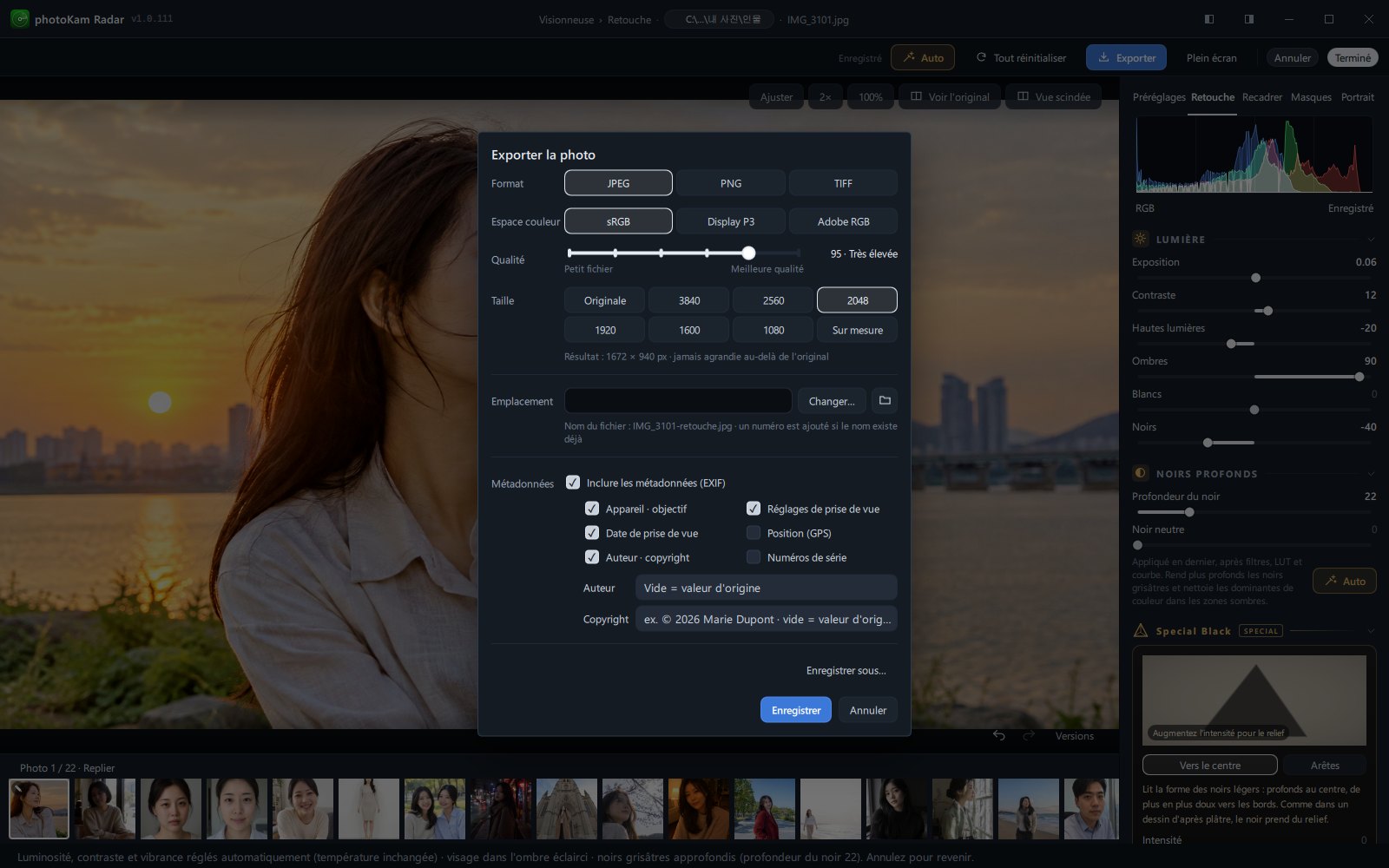
| Nom | Choix | Par défaut | Description |
|---|---|---|---|
| Format | JPEG · PNG · TIFF | JPEG | Format du fichier enregistré (identique sous Windows et macOS) |
| Espace couleur | sRGB · Display P3 · Adobe RGB | sRGB | Gamme de couleurs du fichier |
| Qualité | 60 Petit fichier · 70 Normale · 80 Bonne · 90 Élevée · 95 Très élevée · 100 Maximale | 95 · Très élevée | Qualité d'image et taille du fichier JPEG (affiché uniquement pour le JPEG) |
| Taille | Originale · 3840 · 2560 · 2048 · 1920 · 1600 · 1080 · Sur mesure | Originale | Nombre de pixels du grand côté |
| Emplacement | Chemin du dossier · Changer… · bouton dossier | Le dossier de la photo retouchée | Dossier où enregistrer le fichier |
| Métadonnées | Inclure les métadonnées (EXIF) + 6 options détaillées | Activé, sauf position et numéros de série | Informations de prise de vue à inclure dans le fichier |
| Auteur · copyright | Deux champs de saisie | Vides (valeurs de l'original) | Nom et mention de copyright à inscrire dans le fichier |
| Enregistrer sous… | — | — | Enregistrer en choisissant vous-même le nom et le dossier |
| Enregistrer · Annuler | — | — | Enregistrer directement à l'emplacement choisi / fermer la fenêtre |
Tous vos choix sont mémorisés : à la prochaine ouverture, la fenêtre d'export reprend les derniers réglages.
Format
- JPEG — S'ouvre sur presque tous les appareils, logiciels et sites web. La taille du fichier se règle avec Qualité. L'extension est
.jpg. - PNG — Format sans perte de qualité. Pour une même photo, le fichier est bien plus lourd qu'en JPEG. L'extension est
.png. - TIFF — Enregistre avec une compression sans perte et inclut dans le fichier les informations de l'espace couleur choisi (profil). Idéal pour transmettre à un imprimeur ou à un autre logiciel de retouche. L'extension est
.tif. Les informations de la photo (EXIF) s'incluent dans les fichiers JPEG et PNG : si vous avez besoin des informations de prise de vue, choisissez JPEG ou PNG.
Espace couleur
- sRGB — La norme pour le web, les réseaux sociaux, la plupart des écrans et les tirages photo. Dans le doute, choisissez celui-ci.
- Display P3 — Adapté aux photos destinées à des écrans à large gamut (téléphones récents, certains moniteurs).
- Adobe RGB — À choisir quand un imprimeur ou un laboratoire demande cet espace couleur.
- L'éditeur affiche en sRGB, et la conversion vers l'espace couleur choisi se fait à l'enregistrement. Si vous choisissez un espace autre que sRGB, une ligne le rappelle en bas de la fenêtre.
Qualité
- Affichée uniquement pour le JPEG. Faites glisser le curseur pour choisir l'un des six niveaux. La valeur et son nom apparaissent à droite, par ex.
95 · Très élevée, et les deux extrémités sous le curseur indiquent « Petit fichier » et « Meilleure qualité ». - Plus la valeur est élevée, meilleure est la qualité et plus le fichier est lourd. 80 – 90 conviennent aux photos publiées en ligne, 95 – 100 à l'archivage ou au tirage.
Taille
- Elle se rapporte au grand côté : la largeur d'une photo en paysage ou la hauteur d'une photo en portrait prend la valeur choisie, et les proportions sont conservées.
- Originale enregistre la photo en pleine taille. Si la photo a été recadrée, c'est la taille après recadrage.
- Un clic sur Sur mesure fait apparaître le champ Grand côté. Saisissez une valeur entre 64 et 65535 px (3000 par défaut).
- La taille réelle obtenue s'affiche sous les boutons. Par ex. :
Résultat : 2048 × 1365 px · jamais agrandie au-delà de l'original. - Si la photo est plus petite que la valeur choisie, elle n'est pas agrandie et est enregistrée à sa taille d'origine.
Emplacement et nom du fichier
- Le champ affiche le dossier d'enregistrement actuel. Un chemin long est abrégé au milieu ; survolez-le pour voir le chemin complet.
- Si vous ne l'avez jamais modifié, le fichier est enregistré dans le dossier qui contient la photo retouchée.
- Cliquez sur Changer… et choisissez un dossier dans la fenêtre Choisir le dossier d'enregistrement : ce dossier est mémorisé et les photos suivantes y seront aussi enregistrées.
- Le bouton en forme de dossier à côté (Ouvrir le dossier d'enregistrement) ouvre le dossier d'enregistrement dans l'Explorateur de fichiers (le Finder sous macOS).
- Le nom du fichier est le nom d'origine +
-retouche. La fenêtre l'affiche à l'avance, par ex.Nom du fichier : IMG_1234-retouche.jpg · un numéro est ajouté si le nom existe déjà. - Si un fichier du même nom existe déjà, il n'est pas écrasé : un numéro est ajouté, comme
IMG_1234-retouche-2.jpg,IMG_1234-retouche-3.jpg… - Le fichier original n'est jamais écrasé.
Enregistrer sous
- Un clic sur Enregistrer sous…, en bas à droite de la fenêtre, ferme la fenêtre d'export et ouvre la fenêtre Enregistrer dans un nouveau fichier. Vous y choisissez vous-même le dossier et le nom du fichier.
- Le format, l'espace couleur, la qualité, la taille et les métadonnées choisis dans la fenêtre d'export sont utilisés tels quels.
- Même si vous saisissez une autre extension (par ex.
a.pngalors que le format est JPEG), le fichier est enregistré avec l'extension du format choisi (a.jpg). - Si vous indiquez le nom d'un fichier existant, il n'est pas écrasé. La barre d'état affiche « Échec de l'export : Les fichiers existants ne sont pas écrasés. Choisissez un autre nom. ».
- Si vous indiquez le fichier original, « Impossible d'enregistrer sur le fichier original. Choisissez un autre nom. » s'affiche et rien n'est enregistré.
- Le dossier choisi ici devient ensuite l'Emplacement par défaut.
Métadonnées (EXIF)
Choisissez lesquelles des informations de prise de vue enregistrées par l'appareil inclure dans le fichier exporté.
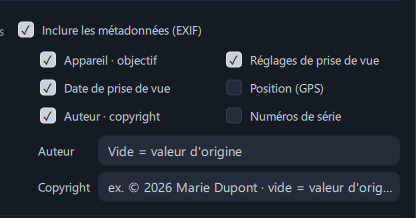
| Option | Par défaut | Informations incluses |
|---|---|---|
| Appareil · objectif | Activé | Marque · modèle de l'appareil, objectif |
| Réglages de prise de vue | Activé | Ouverture · vitesse d'obturation · ISO · focale · correction d'exposition · mode de mesure · flash · balance des blancs (liste affichée au survol), mode de prise de vue |
| Date de prise de vue | Activé | Date et heure de prise de vue (avec le fuseau horaire s'il est enregistré) |
| Position (GPS) | Désactivé | Latitude · longitude · altitude |
| Auteur · copyright | Activé | Nom de l'auteur · mention de copyright (voir « Auteur · copyright » ci-dessous) |
| Numéros de série | Désactivé | Numéros de série du boîtier et de l'objectif |
- Si vous désactivez Inclure les métadonnées (EXIF), toutes les options détaillées disparaissent et le message « Aucune information de photo (appareil, date, position…) n'est incluse. » s'affiche. Aucune information n'est alors incluse, pas même le nom du logiciel.
- Si elle est activée, les options choisies sont incluses avec la taille de la photo (largeur · hauteur en pixels), les informations d'espace couleur et le nom du logiciel (photoKam Radar).
- Si vous activez la position, le message d'avertissement « La position est incluse — désactivez-la pour les photos publiées en ligne. » s'affiche. La position et les numéros de série peuvent révéler votre lieu de vie ou votre matériel : ils sont désactivés par défaut.
- Les informations absentes de l'original ne sont pas incluses, même si l'option est activée (par ex. une photo sans position).
- Pour une photo RAW aussi, les informations de l'original sont lues et incluses.
- Le recadrage et la rotation étant déjà appliqués à l'image, l'orientation du fichier est enregistrée comme « normale ». La photo ne pivote donc pas une seconde fois dans un autre logiciel.
- Les métadonnées s'incluent dans les fichiers JPEG et PNG. Si vous choisissez TIFF, « Les métadonnées ne peuvent pas être incluses dans un export TIFF (JPEG et PNG uniquement). » s'affiche.
Auteur · copyright
- Si l'option Auteur · copyright est activée, deux champs Auteur · Copyright apparaissent en dessous.
- S'ils sont vides, les valeurs enregistrées dans la photo originale (comme un nom préenregistré dans l'appareil) sont reprises telles quelles. Si l'original n'en a pas non plus, rien n'est inclus.
- Si vous les remplissez, votre saisie remplace les valeurs de l'original. Par ex. :
© 2026 Marie Dupont. - Votre saisie est mémorisée et réutilisée lors des exports suivants.
Mention de la version gratuite
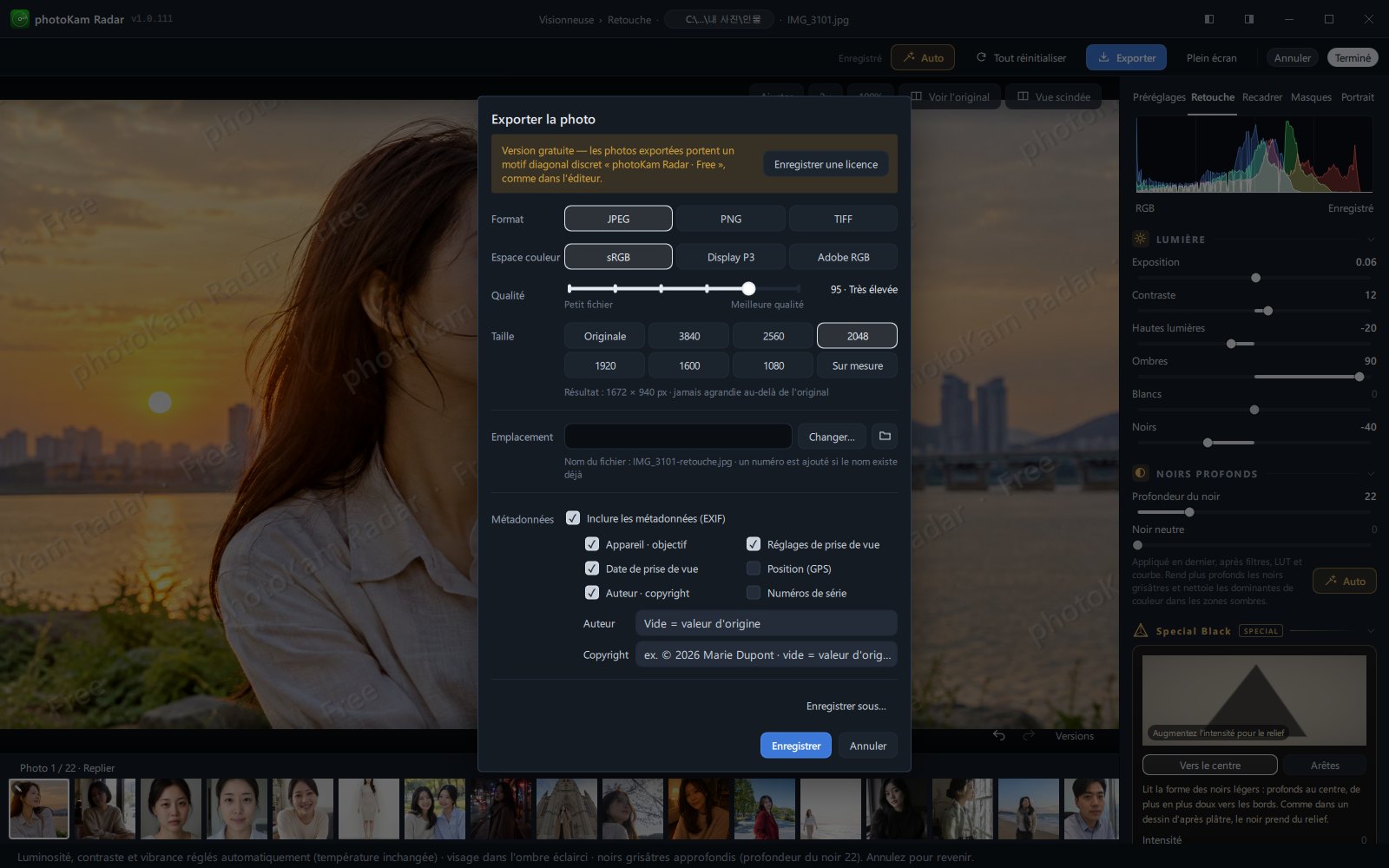
- Dans la version gratuite, sans licence enregistrée, un message s'affiche en haut de la fenêtre : « Version gratuite — les photos exportées portent un motif diagonal discret « photoKam Radar · Free », comme dans l'éditeur. »
- Un clic sur Enregistrer une licence, à droite du message, ferme la fenêtre d'export et ouvre la fenêtre de licence → Version gratuite · version complète · enregistrement de la licence.
- Le filigrane couvre discrètement toute la photo en diagonale. Sa taille dépend du grand côté de la photo : il garde les mêmes proportions même en export réduit, et ne peut pas être évité par un recadrage.
- La version complète n'ajoute pas de filigrane. À part le filigrane, les fonctions d'export sont identiques dans les deux versions.
Pendant et après l'enregistrement (barre d'état)
- Un clic sur Enregistrer ferme la fenêtre, et le bouton Exporter en haut devient Enregistrement…. La barre d'état en bas affiche
Export JPG en cours : IMG_1234-retouche.jpg, une barre de progression (1 / 1) et un bouton Annuler. - Annuler · Terminé de l'éditeur s'utilisent une fois l'enregistrement terminé (« Exportation en cours — vous pourrez fermer une fois terminé »).
- Une fois l'enregistrement terminé, la barre d'état affiche une icône de dossier et
Enregistré : D:\Photos\Exports\IMG_1234-retouche.jpg. Selon les réglages de métadonnées,· position incluse,· sans métadonnéesou· sans métadonnées (TIFF)s'ajoute à la fin. - Un clic sur ce message ouvre le dossier d'enregistrement avec le fichier tout juste enregistré sélectionné (l'Explorateur de fichiers sous Windows, le Finder sous macOS). Au survol, le message se souligne et l'info-bulle « Cliquez pour ouvrir le dossier d'enregistrement » apparaît. Si le fichier a été déplacé entre-temps, seul le dossier s'ouvre.
- En cas d'échec, « Échec de l'export : (cause) » s'affiche avec un bouton Échecs. Un clic ouvre la fenêtre Exportations en échec, qui indique le nom des fichiers et la cause.
- S'il est impossible d'écrire dans le dossier d'enregistrement (disque externe déconnecté, dossier protégé en écriture), « Impossible d'écrire dans le dossier d'enregistrement : (dossier) » s'affiche.
- Si vous cliquez sur Annuler pendant l'enregistrement, « Export annulé. » s'affiche et aucun fichier n'est créé.
Pas à pas
- Terminez la retouche
Dans l'affichage plein écran, cliquez sur Modifier et retouchez la photo. Les retouches sont enregistrées automatiquement : inutile de les enregistrer vous-même.
- Cliquez sur Exporter
Il se trouve à droite de la barre supérieure de l'éditeur. La fenêtre Exporter la photo s'ouvre.
- Choisissez le format et l'espace couleur
Dans la plupart des cas, gardez JPEG · sRGB.
- Choisissez la qualité et la taille
Pour une photo à publier en ligne, placez le curseur de qualité vers
90 · Élevéeet choisissez la taille 2048 ou 1080. Pour un tirage, choisissez une qualité de95 · Très élevéeou plus et la taille Originale. Vérifiez la taille réelle avec « Résultat : … px » sous les boutons. - Vérifiez l'emplacement
Pour rassembler les fichiers ailleurs, choisissez un dossier avec Changer…. Une fois choisi, ce dossier sera aussi utilisé les fois suivantes.
- Choisissez les métadonnées
Pour une photo à publier en ligne, vérifiez que Position (GPS) est désactivé. Pour inscrire votre nom, remplissez les champs Auteur · Copyright.
- Cliquez sur Enregistrer
Une barre de progression s'affiche dans la barre d'état en bas, puis « Enregistré : … » une fois terminé.
- Cliquez sur « Enregistré : … » dans la barre d'état
Le dossier d'enregistrement s'ouvre avec le nouveau fichier sélectionné.
Combinaisons de réglages courantes :
| Usage | Format | Espace couleur | Qualité | Taille | Métadonnées |
|---|---|---|---|---|---|
| Réseaux sociaux · messagerie | JPEG | sRGB | 90 Élevée | 2048 ou 1080 | Par défaut (position désactivée) |
| Tirage · archivage | JPEG | sRGB | 95 – 100 | Originale | Par défaut |
| Demande d'un imprimeur | Format demandé par l'imprimeur | Adobe RGB (sur demande) | 100 Maximale | Originale | Par défaut |
| Partage sans informations | JPEG | sRGB | 90 Élevée | Taille voulue | Inclure les métadonnées (EXIF) désactivé |
Résultat
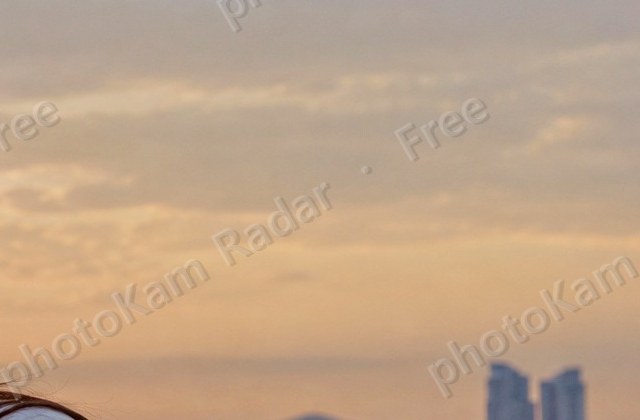
Un nouveau fichier apparaît dans le dossier d'enregistrement, avec -retouche ajouté au nom d'origine (par ex. une photo de 6000 × 4000 exportée en 2048 donne 2048 × 1365). Le fichier original ne change en rien, et les retouches restent en place : vous pouvez réexporter à tout moment avec d'autres réglages.
Bon à savoir
La fenêtre d'export mémorise les derniers réglages. Si vous utilisez toujours les mêmes, deux clics suffisent : Exporter → Enregistrer.
La netteté, la réduction du bruit et la texture s'appliquent au niveau du pixel : leur intensité peut paraître différente en vue ajustée et dans le fichier exporté. Avant d'exporter, vérifiez avec la vue 100% de l'éditeur → Détail.
Pour une photo avec le débruitage IA activé, le calcul est refait en pleine résolution : l'enregistrement peut être long (plusieurs dizaines de secondes ou plus selon l'ordinateur). Attendez la fin de l'enregistrement.
Si vous enregistrez dans le dossier de l'original (réglage par défaut), le fichier exporté se trouve aussi dans votre dossier de photos et peut apparaître comme une nouvelle photo dans la galerie. Pour le ranger à part, choisissez un autre dossier avec Changer….
Le filigrane d'un fichier exporté avec la version gratuite ne peut pas être effacé ensuite. Après l'enregistrement d'une licence, réexportez la même photo pour obtenir un fichier sans filigrane (les retouches sont conservées).
Les fichiers Display P3 ou Adobe RGB peuvent paraître ternes dans les logiciels sans gestion des couleurs et sur certains sites web. Pour une photo à publier en ligne, sRGB est le choix sûr.
Les fichiers exportés ne sont pas écrasés. Si vous exportez plusieurs fois la même photo, les fichiers -retouche-2, -retouche-3 … s'accumulent.
Le message « Enregistré » de la barre d'état est remplacé par la notification d'une autre opération (collage des retouches, etc.) dès que vous en faites une. Ensuite, ouvrez le dossier d'enregistrement avec le bouton dossier de la fenêtre d'export.
Si vous choisissez TIFF, « Les fichiers TIFF ne contiennent pas de métadonnées (EXIF). » s'affiche en bas de la fenêtre. Les fichiers PNG, eux, contiennent les métadonnées.
Questions fréquentes
Je ne sais pas où se trouve le fichier exporté.
Juste après l'enregistrement, cliquez sur « Enregistré : … » dans la barre d'état. Plus tard, le dossier indiqué dans Emplacement de la fenêtre d'export est le dossier d'enregistrement ; le bouton dossier à côté permet de l'ouvrir. Si vous ne l'avez jamais modifié, c'est le dossier de la photo originale.
Les retouches disparaissent-elles après l'export ?
Non. Elles restent en place : vous pouvez réexporter autant de fois que vous voulez, en changeant la taille ou le format.
Puis-je exporter plusieurs photos d'un coup ?
Les photos s'exportent une à une depuis l'éditeur. Appliquez la même retouche à plusieurs photos avec Ctrl+Maj+C · Ctrl+Maj+V (copier et coller les retouches), puis exportez-les une à une en les faisant défiler dans le bandeau en bas de l'éditeur.
La photo exportée n'a pas de date de prise de vue.
Vérifiez que Inclure les métadonnées (EXIF) et Date de prise de vue sont activés. Si vous avez exporté en TIFF ou si l'original n'a pas de date, elle n'est pas incluse.
La position est-elle incluse ?
Pas avec les réglages par défaut. Elle n'est incluse que si vous activez Position (GPS), et la barre d'état ajoute alors « · position incluse ».
Puis-je convertir un fichier RAW en JPEG ?
Oui. Ouvrez la photo RAW dans l'éditeur (inutile de la retoucher), choisissez le format JPEG et exportez. Les informations de prise de vue sont incluses aussi.
Peut-on exporter avec la version gratuite ?
Oui, avec exactement les mêmes réglages. Seule différence : un léger filigrane diagonal couvre toute la photo exportée.