내보내기
편집한 사진을 새 파일(JPEG · PNG · TIFF)로 저장합니다. 원본은 그대로 두고, 형식, 색 공간, 품질, 크기, 저장 위치, 포함할 사진 정보(EXIF)를 한 창에서 설정합니다. 저장이 끝나면 하단 상태 표시줄에 표시되는 "저장했습니다: …"를 클릭해 저장한 파일이 있는 폴더를 바로 열 수 있습니다.
이럴 때 씁니다
- 편집을 마친 사진을 메신저, SNS, 블로그에 올릴 파일로 만들 때(긴 변을 2048, 1080 등으로 줄여서).
- 인화나 출력용으로 원본 크기, 최고 화질의 파일이 필요할 때.
- 인터넷에 올릴 사진에서 촬영 위치(GPS)와 카메라 일련번호를 빼고 싶을 때(기본으로 빠져 있습니다).
- 사진 파일에 작가 이름이나 저작권 문구를 넣어 두고 싶을 때.
- RAW로 찍은 사진을 어느 프로그램에서나 열리는 JPEG로 바꿀 때.
- 인쇄소나 다른 편집 프로그램에 화질 손실 없는 TIFF 파일로 넘길 때.
메뉴 위치

편집 화면 상단 바 오른쪽의 내보내기 버튼(모두 초기화와 전체 화면 사이)을 클릭하면 사진 내보내기 창이 뜹니다.
- 편집 화면은 크게 보기의 편집 버튼으로 엽니다. 크게 보기에서 마우스 오른쪽 클릭 메뉴의 편집으로도 열 수 있습니다 → 편집 화면 둘러보기.
- 내보내기는 편집 화면에서 합니다.
- 내보내기 대상은 지금 편집 화면에 열려 있는 사진 한 장입니다.
- 내보내기 버튼이 비활성화되는 경우가 있습니다. 자르기 모드일 때, 마스크를 그리는 중, 프리셋을 미리 보는 중, 사진에서 색을 찍어 선택하는 도구를 쓰는 중, 이미 저장하는 중일 때입니다. 그 작업을 적용하거나 Esc로 끝내면 다시 활성화됩니다.
설정 항목
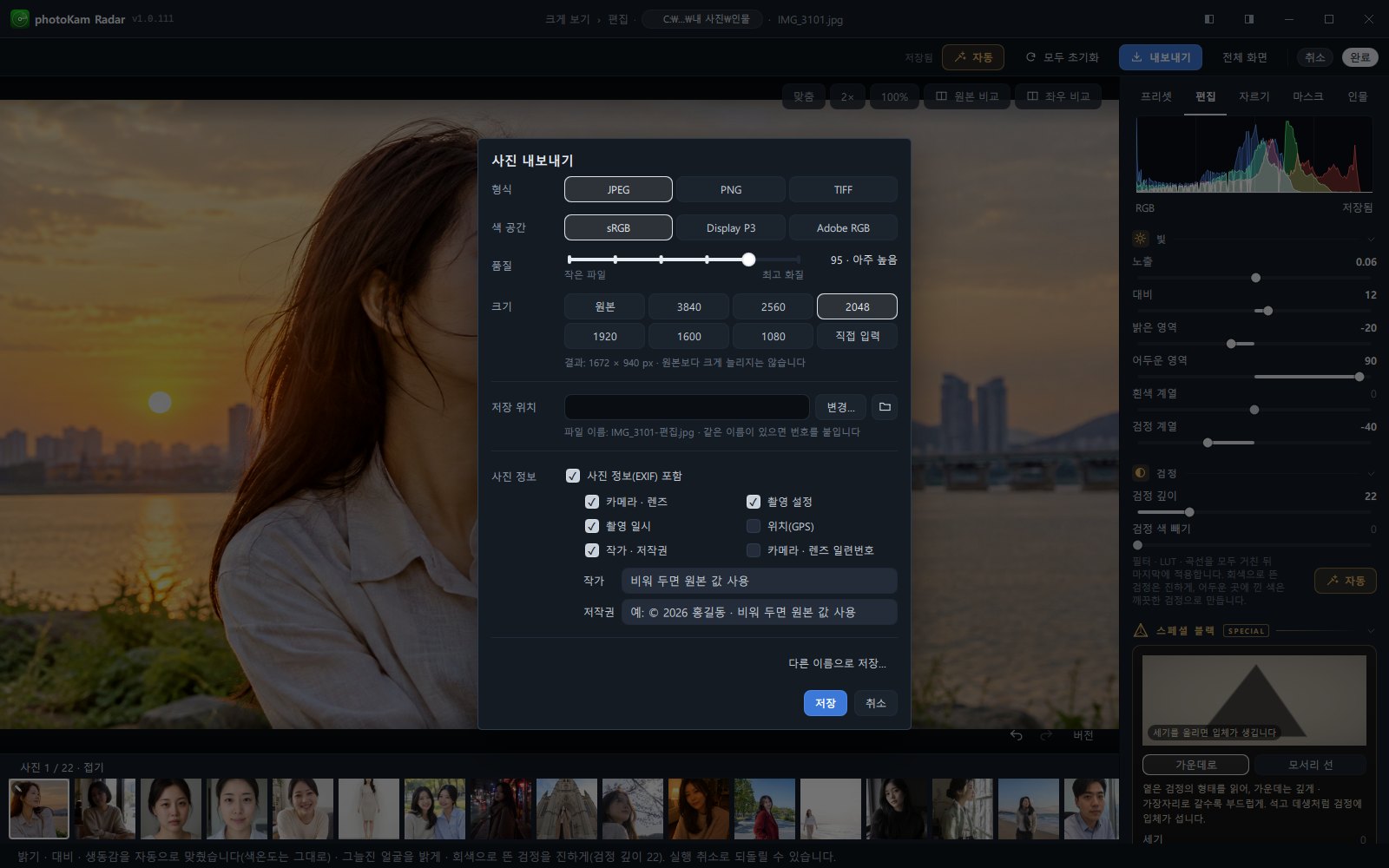
| 이름 | 선택 항목 | 기본값 | 설명 |
|---|---|---|---|
| 형식 | JPEG · PNG · TIFF | JPEG | 저장할 파일 형식(Windows와 macOS 모두 같음) |
| 색 공간 | sRGB · Display P3 · Adobe RGB | sRGB | 파일에 담을 색 범위 |
| 품질 | 60 작은 파일 · 70 보통 · 80 좋음 · 90 높음 · 95 아주 높음 · 100 최고 | 95 · 아주 높음 | JPEG의 화질과 파일 크기(JPEG일 때만 표시) |
| 크기 | 원본 · 3840 · 2560 · 2048 · 1920 · 1600 · 1080 · 직접 입력 | 원본 | 긴 변의 픽셀 수 |
| 저장 위치 | 폴더 경로 · 변경… · 폴더 버튼 | 편집한 사진이 있는 폴더 | 파일을 저장할 폴더 |
| 사진 정보 | 사진 정보(EXIF) 포함 + 세부 항목 6개 | 넣기 켬, 위치와 일련번호만 끔 | 파일에 포함할 촬영 정보 |
| 작가 · 저작권 | 입력란 두 개 | 비어 있음(원본의 값) | 파일에 넣을 이름과 저작권 문구 |
| 다른 이름으로 저장… | — | — | 이름과 폴더를 직접 정해 저장 |
| 저장 · 취소 | — | — | 저장 위치에 바로 저장 / 창 닫기 |
선택한 값은 모두 기억됩니다. 다음에 내보내기 창을 열면 지난번 설정이 그대로 나옵니다.
형식
- JPEG — 거의 모든 기기, 프로그램, 웹에서 열립니다. 품질로 파일 크기를 조절합니다. 확장자는
.jpg입니다. - PNG — 화질 손실이 없는 형식입니다. 같은 사진이라면 JPEG보다 파일이 훨씬 큽니다. 확장자는
.png입니다. - TIFF — 화질 손실이 없는 무손실 압축으로 저장하고, 선택한 색 공간 정보(프로필)도 파일에 포함합니다. 인쇄소나 다른 편집 프로그램에 넘길 때 적합합니다. 확장자는
.tif입니다. 사진 정보(EXIF)는 JPEG와 PNG에 담기므로, 촬영 정보가 필요하면 JPEG나 PNG를 선택하세요.
색 공간
- sRGB — 웹, SNS, 대부분의 모니터, 사진 인화의 표준입니다. 잘 모르겠다면 이것을 선택하세요.
- Display P3 — 넓은 색 영역을 표현하는 화면(최근 휴대폰, 일부 모니터)에서 볼 사진에 적합합니다.
- Adobe RGB — 인쇄소나 출력실에서 이 색 공간을 요구할 때 선택합니다.
- 편집 화면은 sRGB 기준으로 표시하고, 저장할 때 선택한 색 공간으로 변환합니다. sRGB가 아닌 색 공간을 선택하면 창 아래에 이 내용이 한 줄로 표시됩니다.
품질
- JPEG일 때만 표시됩니다. 슬라이더를 드래그해 여섯 단계 중 하나를 선택합니다. 오른쪽에
95 · 아주 높음처럼 숫자와 이름이 보이고, 슬라이더 아래 양 끝에 "작은 파일"과 "최고 화질"이 적혀 있습니다. - 숫자가 클수록 화질이 좋고 파일이 커집니다. 웹에 올릴 사진은 80~90, 보관이나 인화용은 95~100이 적당합니다.
크기
- 긴 변 기준입니다. 가로 사진이면 가로, 세로 사진이면 세로 길이가 선택한 값이 되고, 가로세로 비율은 유지됩니다.
- 원본은 원래 크기 그대로 저장합니다. 자르기를 했다면 자른 뒤의 크기입니다.
- 직접 입력을 클릭하면 긴 변 입력란이 나타납니다. 64 ~ 65535 px 사이의 값을 입력합니다(기본값 3000).
- 버튼 아래에 실제 결과 크기가 미리 표시됩니다. 예:
결과 2048 × 1365 px · 원본보다 크게 늘리지는 않습니다. - 사진이 선택한 값보다 작으면 확대하지 않고 원래 크기로 저장합니다.
저장 위치와 파일 이름
- 입력란에 현재 저장 폴더가 표시됩니다. 경로가 길면 가운데 부분이 생략되어 보이고, 마우스를 올리면 전체 경로가 나타납니다.
- 한 번도 바꾸지 않았다면 편집한 사진이 들어 있는 폴더에 저장합니다.
- 변경…을 클릭해 저장 폴더 선택 창에서 폴더를 선택하면, 그 폴더를 기억해 다음 사진도 그곳에 저장합니다.
- 옆의 폴더 모양 버튼(저장 폴더 열기)을 클릭하면 파일 탐색기(macOS는 Finder)로 저장 폴더를 엽니다.
- 파일 이름은 원래 이름 +
-편집입니다. 창에파일 이름: IMG_1234-편집.jpg · 같은 이름이 있으면 번호를 붙입니다처럼 미리 표시됩니다. - 같은 이름의 파일이 이미 있으면 덮어쓰지 않고
IMG_1234-편집-2.jpg,IMG_1234-편집-3.jpg…처럼 번호를 붙입니다. - 원본 파일을 덮어쓰는 일은 절대 없습니다.
다른 이름으로 저장
- 창 오른쪽 아래의 다른 이름으로 저장…을 클릭하면 내보내기 창이 닫히고 새 파일로 저장 창이 뜹니다. 여기서 폴더와 파일 이름을 직접 정합니다.
- 형식, 색 공간, 품질, 크기, 사진 정보는 내보내기 창에서 선택한 설정을 그대로 사용합니다.
- 확장자를 다르게 입력해도(예: 형식은 JPEG인데
a.png로 입력) 선택한 형식의 확장자(a.jpg)로 바꿔 저장합니다. - 이미 있는 파일 이름을 지정하면 덮어쓰지 않습니다. 상태 표시줄에 "내보내지 못했습니다: 기존 파일은 덮어쓰지 않습니다. 다른 이름을 지정하세요."가 표시됩니다.
- 원본 파일을 지정하면 "원본 파일에는 저장할 수 없습니다. 다른 이름을 지정하세요."가 표시되고 저장되지 않습니다.
- 여기서 선택한 폴더가 다음부터 저장 위치가 됩니다.
사진 정보(EXIF)
카메라가 사진 파일에 기록한 촬영 정보 중 무엇을 내보낸 파일에 포함할지 선택합니다.
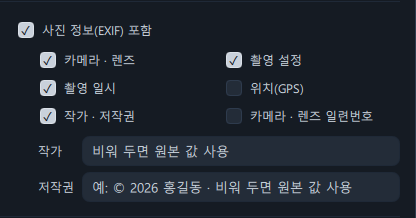
| 항목 | 기본값 | 포함되는 정보 |
|---|---|---|
| 카메라 · 렌즈 | 켬 | 카메라 제조사 · 모델, 렌즈 |
| 촬영 설정 | 켬 | 조리개 · 셔터 속도 · ISO · 초점 거리 · 노출 보정 · 측광 방식 · 플래시 · 화이트 밸런스(마우스를 올리면 이 목록이 표시됨), 촬영 모드 |
| 촬영 일시 | 켬 | 촬영 날짜와 시각(시간대가 기록되어 있으면 함께) |
| 위치(GPS) | 끔 | 위도 · 경도 · 고도 |
| 작가 · 저작권 | 켬 | 작가 이름 · 저작권 문구(아래 "작가 · 저작권" 참고) |
| 카메라 · 렌즈 일련번호 | 끔 | 카메라 본체와 렌즈의 일련번호 |
- 사진 정보(EXIF) 포함을 끄면 세부 항목이 모두 사라지고 "카메라 · 날짜 · 위치 등 사진 정보를 전혀 넣지 않습니다."라는 안내가 표시됩니다. 이때는 프로그램 이름을 포함해 아무 정보도 넣지 않습니다.
- 켜 두면 선택한 항목과 함께 사진 크기(가로 · 세로 픽셀), 색 공간 정보, 프로그램 이름(photoKam Radar)이 들어갑니다.
- 위치를 켜면 경고 색으로 "위치 정보가 포함됩니다 — 인터넷에 올릴 사진이면 꺼 두세요."가 표시됩니다. 위치와 일련번호는 사는 곳이나 가진 기기를 드러낼 수 있어 기본으로 꺼져 있습니다.
- 원본에 없는 정보는 켜 두어도 들어가지 않습니다(예: 위치 정보가 없는 사진).
- RAW 사진을 내보낼 때도 원본의 정보를 읽어 넣습니다.
- 자르기와 회전은 이미 이미지에 반영되어 있으므로, 파일의 방향 정보는 "정방향"으로 기록됩니다. 다른 프로그램에서 열어도 한 번 더 회전되지 않습니다.
- 사진 정보는 JPEG와 PNG에 넣습니다. TIFF를 선택하면 "TIFF로 내보낼 때는 사진 정보를 넣을 수 없습니다(JPEG · PNG만 가능)."가 표시됩니다.
작가 · 저작권
- 작가 · 저작권 항목이 켜져 있으면 아래에 작가 · 저작권 입력란 두 개가 나타납니다.
- 비워 두면 원본 사진에 기록되어 있던 값(카메라에 미리 등록해 둔 이름 등)을 그대로 넣습니다. 원본에도 없으면 아무것도 넣지 않습니다.
- 입력하면 원본의 값 대신 입력한 내용을 넣습니다. 예:
© 2026 홍길동. - 입력한 내용은 기억되어 다음 내보내기에도 사용됩니다.
무료판 표시
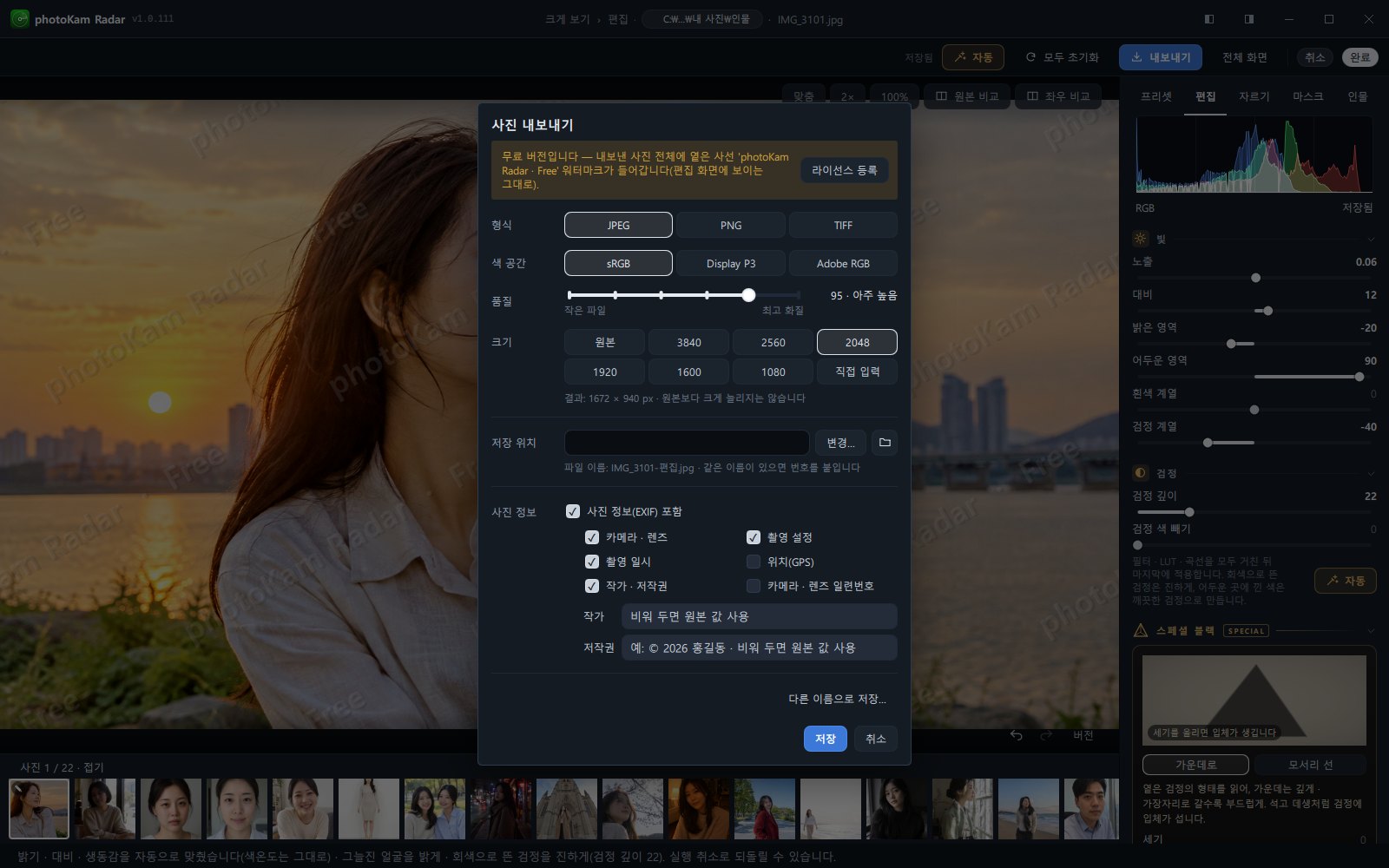
- 라이선스를 등록하지 않은 무료판에서는 창 맨 위에 안내가 표시됩니다. "무료 버전입니다 — 내보낸 사진 전체에 옅은 사선 'photoKam Radar · Free' 워터마크가 들어갑니다(편집 화면에 보이는 그대로)."
- 안내 오른쪽의 라이선스 등록을 클릭하면 내보내기 창이 닫히고 라이선스 창이 열립니다 → 무료판 · 정품 · 라이선스 등록.
- 워터마크는 사진 전체에 사선으로 옅게 들어갑니다. 크기는 사진의 긴 변에 맞춰 정해지므로 작게 줄여 내보내도 비율이 같고, 잘라 내서 피할 수도 없습니다.
- 정품에는 워터마크가 들어가지 않습니다. 워터마크 외에는 무료판과 정품의 내보내기 기능이 같습니다.
저장 중 · 저장 후(상태 표시줄)
- 저장을 클릭하면 창이 닫히고 상단의 내보내기 버튼이 저장 중…으로 바뀝니다. 하단 상태 표시줄에는
JPG로 내보내는 중: IMG_1234-편집.jpg, 진행 표시줄(1 / 1), 취소 버튼이 보입니다. - 편집 화면의 취소 · 완료는 저장이 끝난 뒤에 사용합니다("내보내는 중입니다 — 끝나면 닫을 수 있습니다").
- 저장이 끝나면 상태 표시줄에 폴더 아이콘과 함께
저장했습니다: D:\사진\내보내기\IMG_1234-편집.jpg가 표시됩니다. 사진 정보 설정에 따라 뒤에· 위치 정보 포함,· 사진 정보 없이,· TIFF라 사진 정보 없이가 붙습니다. - 이 문구를 클릭하면 저장한 폴더가 열리고 방금 저장한 파일이 선택되어 있습니다(Windows는 파일 탐색기, macOS는 Finder). 마우스를 올리면 문구에 밑줄이 생기고 "클릭하면 저장한 폴더를 엽니다"라는 툴팁이 나타납니다. 그사이 파일을 옮겼다면 폴더만 열립니다.
- 저장에 실패하면 "내보내지 못했습니다: (원인)"이 표시되고 실패 목록 버튼이 생깁니다. 클릭하면 내보내기 실패 목록 창에 파일 이름과 원인이 나옵니다.
- 저장 폴더에 쓸 수 없으면(분리된 외장 드라이브, 쓰기 금지 폴더) "저장 폴더에 쓸 수 없습니다: (폴더)"가 표시됩니다.
- 저장 중에 취소를 클릭하면 "내보내기를 취소했습니다."가 표시되고 파일은 만들어지지 않습니다.
따라 하기
- 편집을 마칩니다
크게 보기에서 편집을 클릭해 보정합니다. 편집값은 자동으로 저장되므로 따로 저장할 필요는 없습니다.
- 내보내기를 클릭합니다
편집 화면 상단 바 오른쪽에 있습니다. 사진 내보내기 창이 뜹니다.
- 형식과 색 공간을 선택합니다
대부분은 JPEG · sRGB 그대로 두면 됩니다.
- 품질과 크기를 선택합니다
웹에 올릴 사진이라면 품질 슬라이더를
90 · 높음근처로, 크기는 2048이나 1080으로 설정합니다. 인화용이라면 품질은95 · 아주 높음이상, 크기는 원본으로 설정합니다. 버튼 아래의 "결과 … px"로 실제 크기를 확인합니다. - 저장 위치를 확인합니다
다른 곳에 모으고 싶다면 변경…으로 폴더를 선택합니다. 한 번 선택하면 다음에도 그 폴더에 저장됩니다.
- 사진 정보를 선택합니다
인터넷에 올릴 사진이라면 위치(GPS)가 꺼져 있는지 확인합니다. 이름을 넣고 싶다면 작가 · 저작권 입력란에 입력합니다.
- 저장을 클릭합니다
하단 상태 표시줄에 진행 표시줄이 보이고, 끝나면 "저장했습니다: …"가 표시됩니다.
- 상태 표시줄의 "저장했습니다: …"를 클릭합니다
저장한 폴더가 열리고 새 파일이 선택되어 있습니다.
자주 쓰는 설정 조합:
| 용도 | 형식 | 색 공간 | 품질 | 크기 | 사진 정보 |
|---|---|---|---|---|---|
| SNS · 메신저 | JPEG | sRGB | 90 높음 | 2048 또는 1080 | 기본(위치 끔) |
| 인화 · 보관 | JPEG | sRGB | 95 ~ 100 | 원본 | 기본 |
| 인쇄소 요청 | 인쇄소가 정한 형식 | Adobe RGB(요청할 때) | 100 최고 | 원본 | 기본 |
| 정보 없이 공유 | JPEG | sRGB | 90 높음 | 원하는 크기 | 사진 정보(EXIF) 포함 끔 |
결과
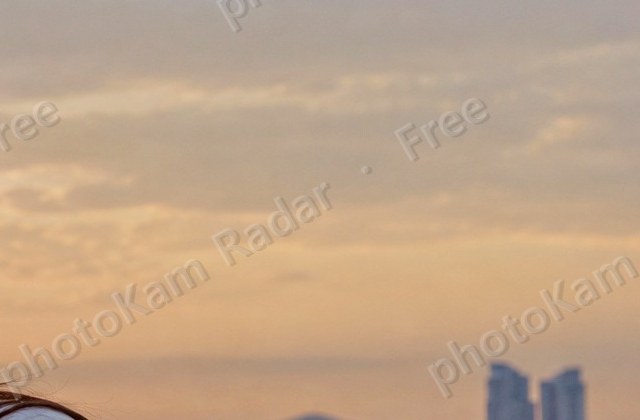
저장 폴더에 원래 이름 뒤에 -편집이 붙은 새 파일이 생깁니다(예: 6000 × 4000 사진을 2048로 내보내면 2048 × 1365). 원본 파일은 전혀 바뀌지 않고, 편집값도 그대로 남아 있어 언제든 다른 설정으로 다시 내보낼 수 있습니다.
알아 두기
내보내기 창은 지난번 설정을 기억합니다. 늘 같은 설정을 쓴다면 내보내기 → 저장 두 번만 클릭하면 됩니다.
선명도, 노이즈 감소, 텍스처는 픽셀 단위로 적용되므로, 화면 맞춤 보기와 내보낸 파일에서 강도가 달라 보일 수 있습니다. 내보내기 전에 편집 화면의 100% 보기로 확인하세요 → 디테일.
AI 노이즈 제거를 켠 사진은 원본 해상도로 다시 계산하므로 저장이 오래 걸릴 수 있습니다(컴퓨터에 따라 수십 초 이상). 저장이 끝날 때까지 기다려 주세요.
원본 폴더에 저장하면(기본 설정) 내보낸 파일도 사진 폴더 안에 있으므로 갤러리에 새 사진으로 나타날 수 있습니다. 따로 모으려면 변경…으로 다른 폴더를 선택하세요.
무료판으로 내보낸 파일의 워터마크는 나중에 지울 수 없습니다. 라이선스를 등록한 뒤 같은 사진을 다시 내보내면 워터마크 없는 파일이 만들어집니다(편집값은 남아 있습니다).
Display P3나 Adobe RGB 파일은 색 관리를 하지 않는 프로그램이나 일부 웹사이트에서 색이 흐리게 보일 수 있습니다. 웹에 올릴 사진은 sRGB가 안전합니다.
내보낸 파일은 덮어쓰지 않습니다. 같은 사진을 여러 번 내보내면 -편집-2, -편집-3 … 파일이 계속 늘어납니다.
상태 표시줄의 "저장했습니다"는 다른 작업(보정 붙여넣기 등)을 하면 그 작업의 알림으로 바뀝니다. 그 뒤에는 내보내기 창의 폴더 버튼으로 저장 폴더를 엽니다.
TIFF를 선택하면 창 맨 아래에 "TIFF에는 사진 정보(EXIF)가 들어가지 않습니다."가 표시됩니다. PNG에는 사진 정보가 들어갑니다.
자주 묻는 질문
내보낸 파일이 어디 있는지 모르겠어요.
저장 직후라면 상태 표시줄의 "저장했습니다: …"를 클릭하세요. 시간이 지났다면 내보내기 창의 저장 위치에 표시된 폴더가 저장 폴더이며, 옆의 폴더 버튼으로 열 수 있습니다. 한 번도 바꾸지 않았다면 원본 사진이 있는 폴더입니다.
내보내면 편집값이 사라지나요?
아니요. 편집값은 그대로 남아 있어, 크기나 형식을 바꿔 몇 번이고 다시 내보낼 수 있습니다.
여러 장을 한꺼번에 내보낼 수 있나요?
편집 화면에 열린 사진을 한 장씩 내보냅니다. 같은 보정은 Ctrl+Shift+C · Ctrl+Shift+V(보정 복사, 붙여넣기)로 여러 장에 적용한 뒤, 편집 화면 아래 필름 스트립에서 사진을 넘겨 가며 한 장씩 내보내세요.
내보낸 사진에 촬영 날짜가 없어요.
사진 정보(EXIF) 포함과 촬영 일시가 켜져 있는지 확인하세요. TIFF로 내보냈거나 원본에 날짜가 없으면 들어가지 않습니다.
위치 정보가 들어가나요?
기본 설정에서는 들어가지 않습니다. 위치(GPS)를 켤 때만 들어가고, 상태 표시줄에 " · 위치 정보 포함"이 붙습니다.
RAW 파일을 JPEG로 바꿀 수 있나요?
네. RAW 사진을 편집 화면에서 열고(보정하지 않아도 됩니다) 형식을 JPEG로 선택해 내보내면 됩니다. 촬영 정보도 함께 들어갑니다.
무료판에서도 내보낼 수 있나요?
네, 모든 설정을 똑같이 쓸 수 있습니다. 다만 내보낸 사진 전체에 옅은 사선 워터마크가 들어갑니다.