photoKam Radar 1.0.113
ko
무료 다운로드
Windows · macOS 사진 관리와 편집

PC에 흩어진 사진을 찾고, 고르고, RAW 원본까지 보정합니다

드라이브 곳곳에 있는 사진과 동영상을 날짜 · 장소 · 카메라별로 찾습니다. 사진을 크게 보며 고른 뒤 바로 편집할 수 있습니다. 편집해도 원본은 그대로이며, 사진은 PC 밖으로 전송되지 않습니다.
무료 다운로드 사용설명서 보기 누구나 모든 기능을 무료로 사용할 수 있습니다. 무료판은 내보낸 사진과 슬라이드쇼에 옅은 워터마크가 들어가는 점만 다릅니다.
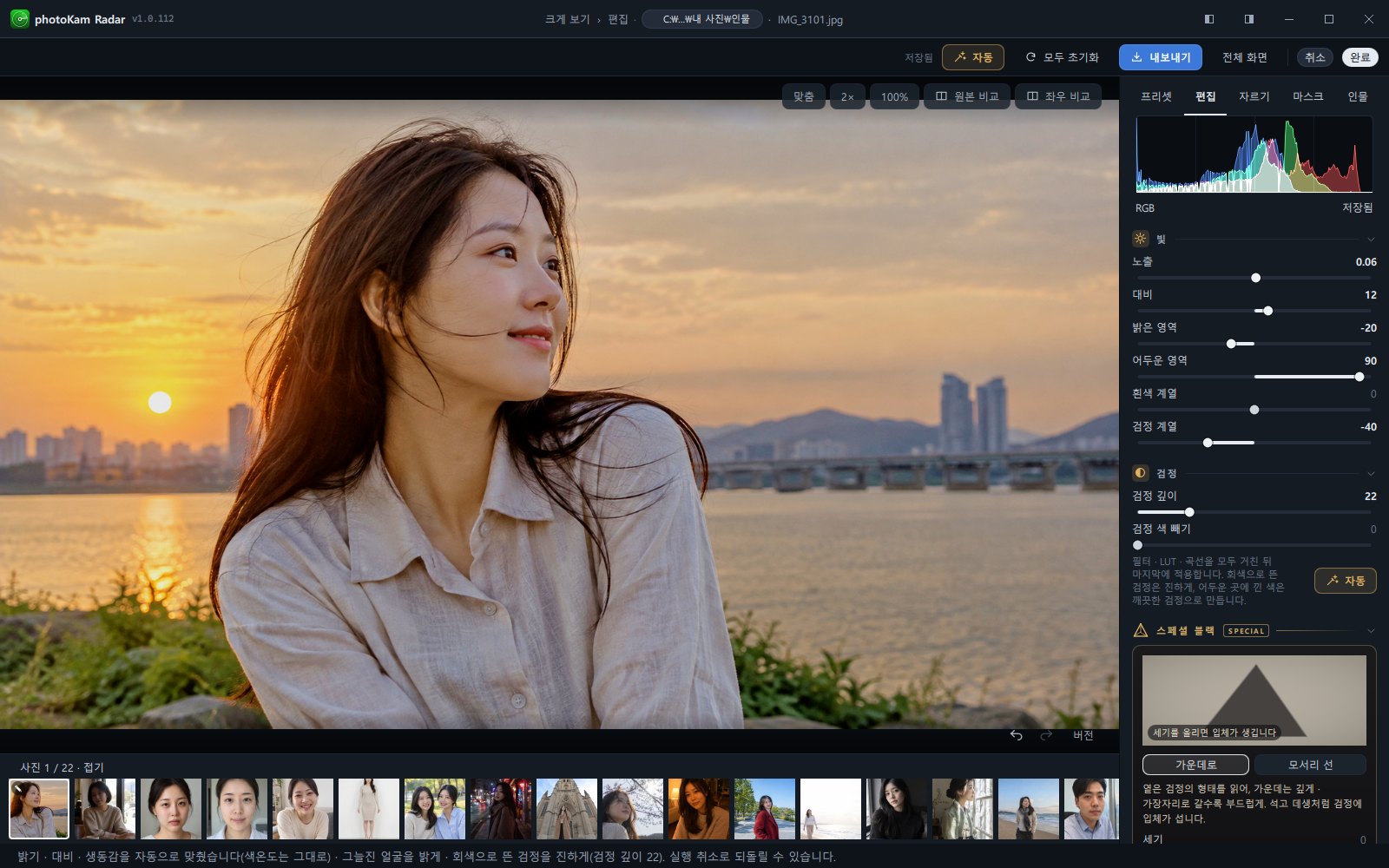
photoKam Radar 편집 화면 — 노을 진 강가 사진과 오른쪽의 빛 · 검정 패널
RAW 원본 현상 · RAW+JPG 묶어 보기 AI 보정도 이 PC 안에서 6개 언어 화면(한국어 · English · 日本語 · Deutsch · Español · Français) 편집 · 90° 회전을 해도 원본은 그대로
보정 전후

몇 번의 클릭으로 사진이 한결 좋아집니다

가운데 선을 끌어 보세요. 아래 예시는 모두 photoKam Radar로 직접 보정한 결과입니다.

일본 감성 — 보정 전 일본 감성 — 보정 후 보정 전보정 후

맑고 옅은 일본 필름 톤

프리셋 탭의 일본 감성에서 고릅니다. 녹색과 청록이 은은하게 감도는 맑은 색감 15가지를 클릭 한 번으로 적용합니다. 아래 프리셋 이름을 누르면 같은 사진에 입힌 다른 결과를 볼 수 있습니다.

할 수 있는 일

사진 검색부터 편집, 내보내기까지 한 프로그램으로

사진 찾기

드라이브 전체의 사진을 색인해 격자, 타일, 목록으로 보여 줍니다. 날짜로 바로 이동하고, 지도에서 찾고, 카메라 · 렌즈 · 별점 · 태그로 걸러 볼 수 있습니다.

관련 설명서: 격자 · 검색 · 날짜 · 지도

빛과 검정

노출, 대비, 밝은 영역과 어두운 영역, 곡선을 조정합니다. 필터를 적용한 뒤에도 검정을 다시 깊게 잡을 수 있고, 사진에 맞춘 자동 보정도 지원합니다.

관련 설명서: 빛 · 검정 · 곡선 · 편집 화면

인물 보정

피부, 잡티, 주름부터 눈과 입, 화장, 얼굴형과 몸매까지 사진 속 사람마다 따로 보정합니다.

관련 설명서: 인물 보정

렌즈와 디테일

왜곡, 색수차, 보라색 · 녹색 테두리를 바로잡고 선명도, 텍스처, 명료도를 조정합니다. 고감도 사진의 노이즈도 줄여 줍니다.

관련 설명서: 렌즈 보정 · 디테일

자르기와 원근

비율, 수평, 수직 · 수평 원근을 조정합니다. 기울어진 모양과 프레임 밖 영역까지 보면서 자를 수 있습니다.

관련 설명서: 자르기 · 원근

부분 보정

브러시, 선형, 방사형, 사각형 마스크로 원하는 부분만 보정합니다. 비슷한 색을 한 번에 선택하거나 인물, 하늘, 피부를 자동으로 선택할 수 있습니다.

관련 설명서: 마스크

인물 보정

사진 속 사람마다, 자연스럽게

인물 탭을 열면 얼굴과 몸을 인식해 사람마다 따로 보정합니다. 자연스럽게 · 화사하게 · 프로필 사진 버튼으로 한 번에 보정한 뒤 슬라이더로 다듬으세요. 모든 처리는 이 PC 안에서 이루어집니다.
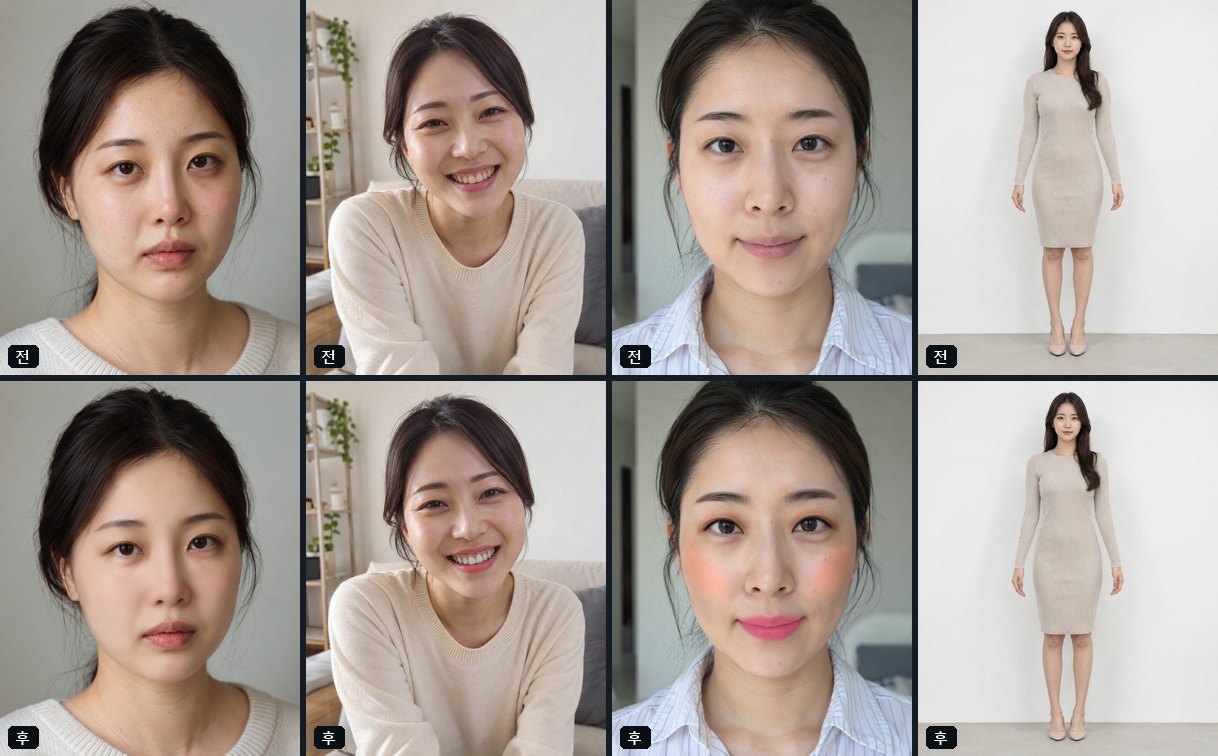
인물 보정 네 가지 전후 — 피부 · 눈과 입 · 화장 · 얼굴형과 몸
예시 사진은 AI로 만든 인물입니다.

피부

잡티, 홍조, 모공, 번들거림

눈 · 입

흰자 맑게, 치아 미백, 입술 색

화장

립, 블러셔, 아이섀도, 아이라이너, 쉐딩, 하이라이터

얼굴형 · 몸

갸름하게, 눈 크기, 몸 폭

두 사람 중 한 사람만 보정 — 보정 전두 사람 중 한 사람만 보정 — 보정 후전후

여러 사람이 함께 찍힌 사진에서도 한 사람만 선택해 보정할 수 있습니다.

인물 보정은 베타 기능입니다. 사진에 따라 인식 정확도가 다를 수 있으니 결과를 확인해 주세요. 예시 사진은 AI로 만든 인물입니다.
인물 보정 설명서 →

수만 장도 바로 찾는 사진 관리

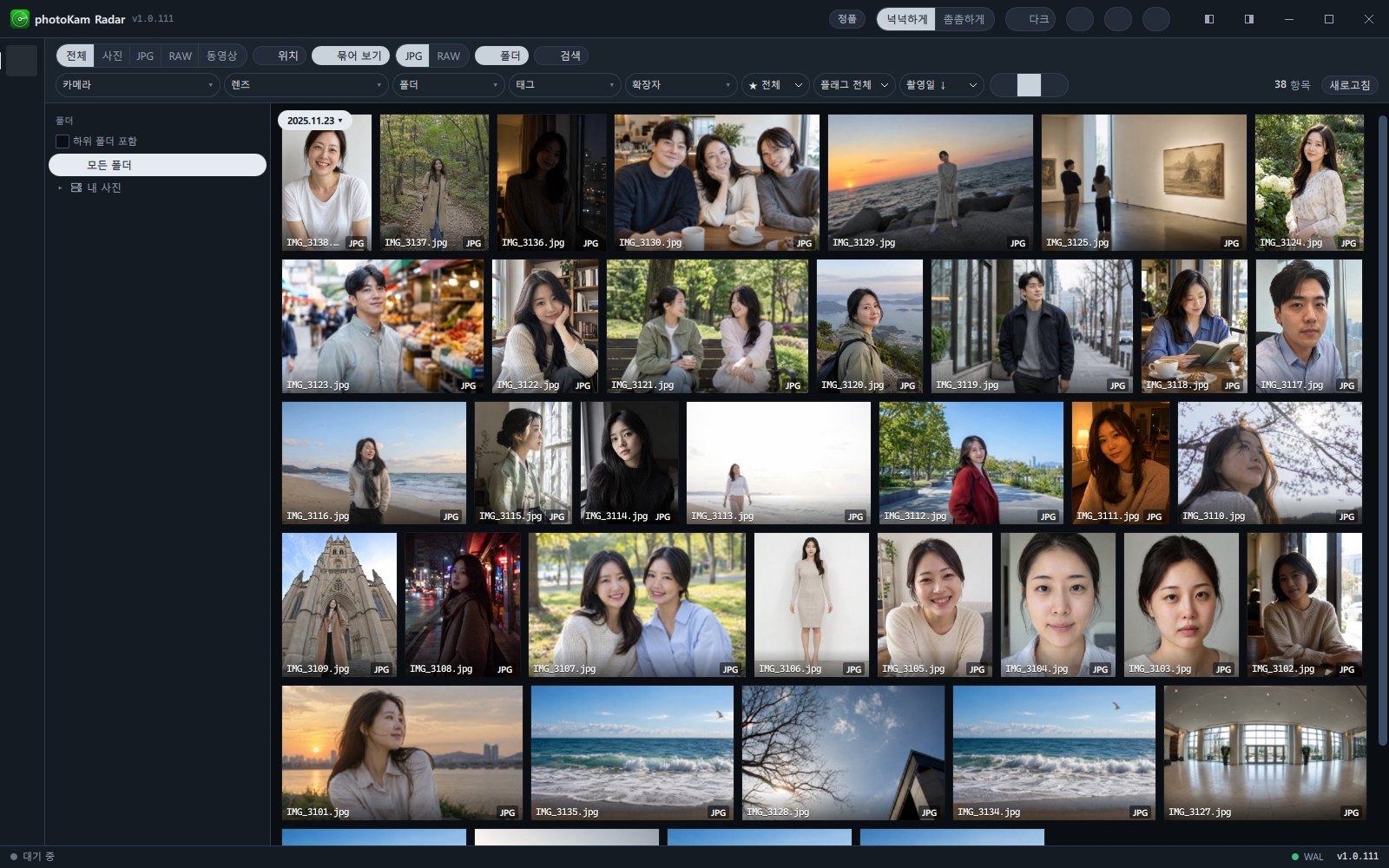
격자 보기 화면 — 일상 사진과 풍경 사진 예시
예시 사진은 AI로 만든 인물입니다.
  • 드라이브와 폴더를 지정해 두면 새 사진을 자동으로 색인합니다.
  • 날짜 버튼에서 연, 월, 일을 선택해 그 날짜로 바로 이동합니다.
  • 위치 정보가 있는 사진은 지도에서 볼 수 있습니다.
  • RAW와 JPG가 함께 있으면 한 장으로 묶어 보여 주고, 크게 보기와 편집 화면에서 전체 · RAW · JPG 중 원하는 것만 볼 수 있습니다.
  • 크게 보기에서 초점이 맞은 위치와 하얗게 날아간 부분을 표시합니다.
  • 동영상도 같은 목록에서 재생하고, 자막을 켜고, 회전할 수 있습니다.

사진 보기 설명서 →

필요한 정보만 넣어 내보내기

형식(JPEG · PNG · TIFF), 색 공간, 품질, 크기를 선택하고, 사진 정보(EXIF)는 카메라, 촬영 설정, 날짜, 위치, 작가, 일련번호 중 원하는 항목만 넣습니다. 기본 설정에서는 위치와 일련번호를 뺍니다.

저장이 끝나면 하단 상태 표시줄을 클릭해 저장한 폴더를 바로 열 수 있습니다.
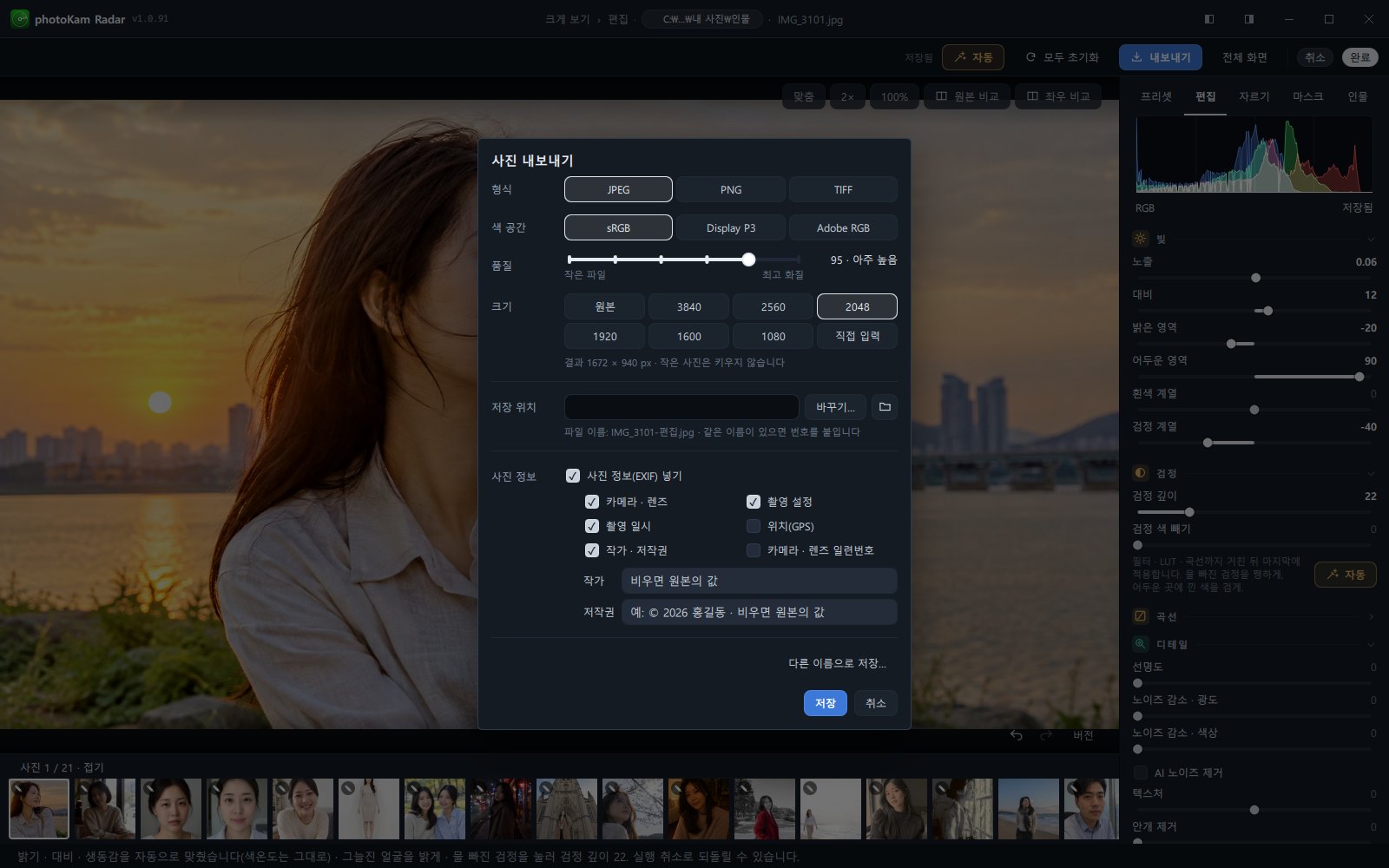
내보내기 설명서 →

내보내기 창 — 사진 정보 항목을 펼친 모습

사진은 PC 밖으로 전송되지 않습니다

  • 사진, 편집값, AI 처리는 모두 이 PC 안에서 이루어집니다. 사진을 서버로 전송하지 않습니다.
  • 편집과 90° 회전은 원본을 바꾸지 않고 따로 저장합니다. 언제든 원본으로 되돌릴 수 있습니다.
  • 앱 개선을 위해 익명 사용 통계(익명 설치 번호, 설치 · 업데이트 · 실행 · 종료 기록과 사용 시간, 앱 버전, OS와 그 버전, CPU 종류, 언어 · 지역, 정품 여부)를 전송합니다. 사진, 문서, 파일 내용이나 경로는 전송하지 않으며, 설정의 익명 사용 통계 보내기로 끌 수 있습니다.
무료판과 정품

먼저 사용해 보고 결정하세요

무료판

0원
  • 누구나 사용 가능(개인, 회사, 기관, 영리 목적 포함)
  • 사진 관리, 크게 보기, 편집 기능 모두 사용
  • 내보낸 사진에 워터마크(옅은 사선 무늬)
  • 크게 보기 · 슬라이드쇼의 편집한 사진에 워터마크(90° 회전만 한 사진은 없음)
무료 다운로드

자주 묻는 질문

편집하면 원본이 바뀌나요?

아니요. 편집값(90° 회전 포함)은 따로 저장되고, 내보낼 때만 새 파일을 만듭니다.

무료판으로 얼마나 쓸 수 있나요?

누구나(회사, 영리 목적 포함) 기간 제한 없이 모든 기능을 사용할 수 있습니다. 내보낸 사진과 슬라이드쇼에 워터마크가 들어가는 점만 다르며, 워터마크 없이 쓰려면 정품을 구매해 등록하면 됩니다.

어떤 카메라의 RAW 파일을 열 수 있나요?

캐논, 니콘, 소니, 후지필름, 올림푸스, 파나소닉, 펜탁스, DNG 등

Mac에서도 쓸 수 있나요?

네. Apple 칩(M 시리즈) Mac용 macOS 버전이 있으며, macOS 13.3 이상에서 사용할 수 있습니다. 단축키는 Ctrl 대신 ⌘(Command)를 씁니다.

자주 묻는 질문 · 문제 해결 →

지금 무료로 사용해 보세요

Windows 다운로드macOS 다운로드최신 버전 Windows 1.0.113(2026년 10월 8일) · macOS 1.0.110(2026년 10월 5일) · 설치 파일 Windows 317MB · macOS 247MB

설치, 업데이트, 필요 사양 보기 →