디테일
사진의 질감과 디테일을 다룹니다. 윤곽을 또렷하게 하고(선명도), 고감도로 찍어 생긴 노이즈 입자와 색 얼룩을 없애고(노이즈 감소 · AI 노이즈 제거), 세밀한 질감과 중간 크기 명암을 살리거나 부드럽게 하며(텍스처 · 명료도), 뿌연 공기를 걷어 냅니다(안개 제거).
이럴 때 씁니다
- 밤이나 실내에서 높은 ISO로 촬영해 밝기 노이즈나 색 얼룩이 보일 때 — 노이즈 감소 · 광도와 노이즈 감소 · 색상. 노이즈가 심하면 AI 노이즈 제거.
- 초점은 맞았는데 윤곽이 살짝 흐릿할 때 — 선명도.
- 머리카락, 옷감, 나뭇잎의 세밀한 질감을 살리거나, 반대로 피부처럼 매끈하게 다듬고 싶을 때 — 텍스처.
- 사진에 힘(입체감)을 주거나, 반대로 몽환적이고 부드럽게 만들고 싶을 때 — 명료도.
- 먼 산이나 도시가 뿌옇게 바랜 풍경 사진일 때 — 안개 제거.
메뉴 위치
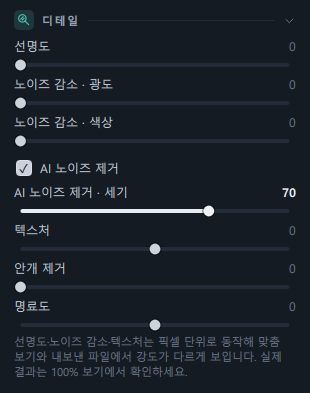
편집 탭 → 곡선 패널 아래의 디테일 패널(돋보기 아이콘). 처음부터 펼쳐져 있습니다.
슬라이더와 버튼
| 이름 | 범위 | 기본 | 하는 일 |
|---|---|---|---|
| 선명도 | 0 ~ 100 | 0 | 윤곽 바로 주변의 밝기 차이를 키워 또렷하게 만듭니다. 아주 좁은 범위(사진의 1~2픽셀)만 다룹니다. |
| 노이즈 감소 · 광도 | 0 ~ 100 | 0 | 자글자글한 밝기 입자를 고르게 펴 줍니다. 주변과 차이가 큰 픽셀(윤곽)은 섞지 않으므로 윤곽은 그대로 남습니다. 값이 클수록 더 큰 차이까지 고르게 만들어 매끈해집니다. |
| 노이즈 감소 · 색상 | 0 ~ 100 | 0 | 밝기는 그대로 두고 빨강 · 초록 색 얼룩만 넓게 고르게 만듭니다. 밝기가 크게 다른 윤곽과 실제 색 경계는 섞지 않습니다. |
| AI 노이즈 제거(체크박스) | 켬 · 끔 | 끔 | 켜면 고감도 사진의 노이즈 입자와 색 얼룩을 AI가 없앱니다. 켜는 즉시 세기가 70으로 설정됩니다. 이 PC 안에서만 처리하며 사진을 외부로 보내지 않습니다. |
| AI 노이즈 제거 · 세기 | 0 ~ 100 | 켜면 70 | 체크박스를 켰을 때만 보입니다. 원본과 AI 결과를 섞는 비율입니다. 100에 가까울수록 세밀한 질감까지 매끈해집니다. 0으로 내리면 체크박스가 꺼지고 이 슬라이더가 숨겨집니다. |
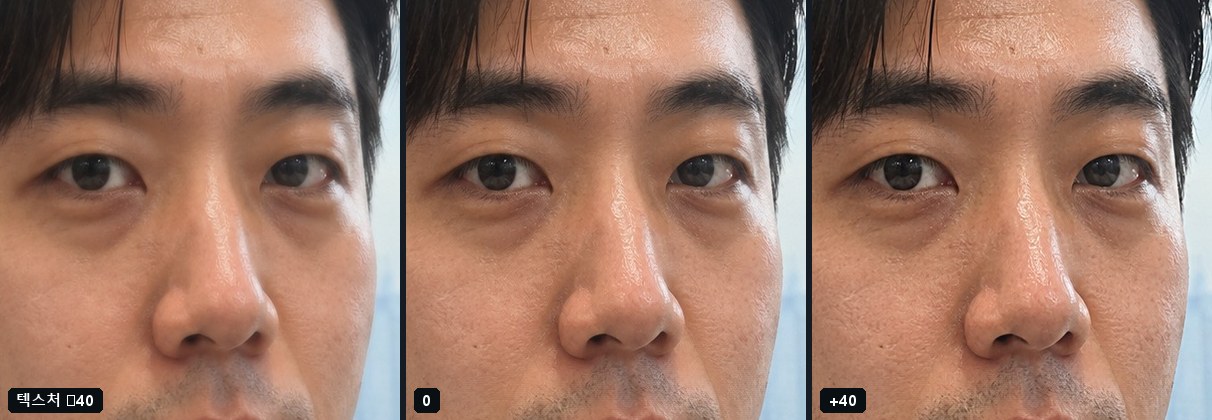
| 텍스처 | -100 ~ 100 | 0 | 피부결, 옷감, 잎 같은 세밀한 질감만 또렷하게(+) 또는 매끈하게(−) 합니다. 큰 명암은 거의 그대로입니다. |
| 안개 제거 | 0 ~ 100 | 0 | 뿌연 공기를 걷어 내 색과 깊이감을 되살립니다. 사진 전체에 똑같이 적용하지 않고 뿌연 곳(대개 먼 곳)을 더 많이 걷어 냅니다. |
| 명료도 | -100 ~ 100 | 0 | 텍스처보다 넓은 중간 크기 명암을 키워(+) 입체감과 힘을 주거나, 줄여(−) 부드럽게 합니다. 윤곽 주변에 빛 번짐(후광)이 생기지 않도록 처리됩니다. |
패널 아래 안내 한 줄: "선명도·노이즈 감소·텍스처는 픽셀 단위로 동작해 맞춤 보기와 내보낸 파일에서 강도가 다르게 보입니다. 실제 결과는 100% 보기에서 확인하세요."
화면에 표시되는 문구:
- AI 노이즈 제거 중… — AI 노이즈 제거를 처음 계산하는 동안 표시됩니다(패널 안).
- 적용 중… — 사진 가운데에 표시됩니다. 화면을 다시 그리는 데 0.3초 넘게 걸리면 나타나며, 이전 화면을 그대로 보여 주다가 새 결과가 준비되면 바뀝니다.
- 세부 대비 계산 중… — 텍스처 · 명료도 · 안개 제거를 처음 움직일 때 잠깐 표시됩니다(패널 안).
- AI 노이즈 제거 모델이 설치되어 있지 않습니다. — AI 노이즈 제거에 필요한 파일이 없을 때 표시됩니다. 체크박스가 흐려져 클릭할 수 없습니다.
따라 하기
고감도로 찍은 밤 사진의 노이즈 없애기
- 100%로 봅니다
사진 위의 100%를 클릭해 얼굴이나 어두운 부분을 확대합니다. 노이즈는 확대해야 잘 보입니다.
- AI 노이즈 제거를 켭니다
체크하면 세기가 70으로 설정되고, 처음 한 번은 AI 노이즈 제거 중… · 적용 중…이 표시되며 몇 초 걸립니다(컴퓨터 성능에 따라 다릅니다).
- 세기를 조정합니다
피부나 벽에 세밀한 질감이 조금 남는 정도가 자연스럽습니다. 세기를 바꾸면 바로 반영됩니다.
- 남은 색 얼룩은 노이즈 감소 · 색상으로 없앱니다
어두운 곳에 빨간색이나 초록색 점이 남아 있으면 20 ~ 40으로 설정합니다.
- 줄어든 선명함은 선명도로 조금 보완합니다
10 ~ 30 정도가 적당합니다. 많이 올리면 없앤 노이즈가 다시 보입니다.
- 맞춤 보기로 돌아와 전체를 확인합니다
맞춤을 클릭합니다.
AI 없이 가볍게(낮은 ISO, 살짝 거친 사진)
- 100%로 확대합니다.
- 색 얼룩부터 없애기 위해 노이즈 감소 · 색상을 먼저 20 ~ 40으로 설정합니다.
- 노이즈 감소 · 광도를 노이즈가 거슬리지 않을 만큼(10 ~ 40) 올립니다. 너무 올리면 피부가 플라스틱처럼 보입니다.
- 필요하면 선명도를 조금 올립니다.
뿌연 풍경을 맑게
- 안개 제거를 20 ~ 50으로 올립니다. 먼 산이나 건물의 색과 윤곽이 살아납니다.
- 너무 진하고 어두워지면 빛 패널의 노출이나 어두운 영역을 조금 올립니다.
- 입체감을 더하려면 명료도를 +10 ~ +30으로 올립니다.
인물 사진의 질감 다듬기
결과
 전후
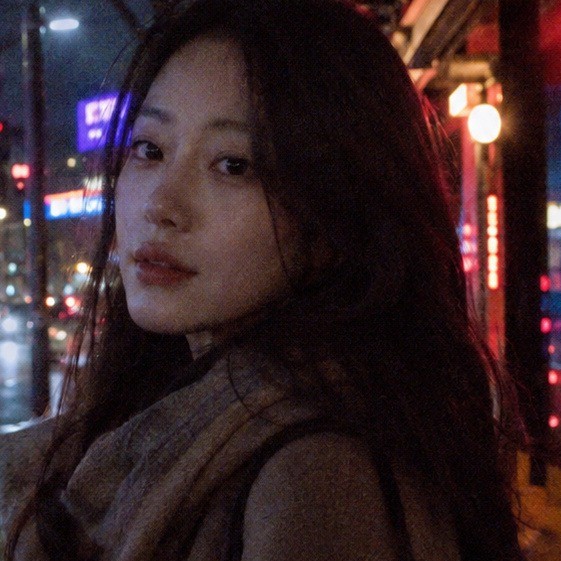
전후어두운 코트와 배경의 거친 노이즈와 색 얼룩이 사라지고, 얼굴 윤곽과 네온 테두리는 그대로 남습니다. 다른 슬라이더는 건드리지 않고 AI 노이즈 제거만 70으로 켰습니다.
예시 사진은 AI로 만든 인물입니다.
 전후
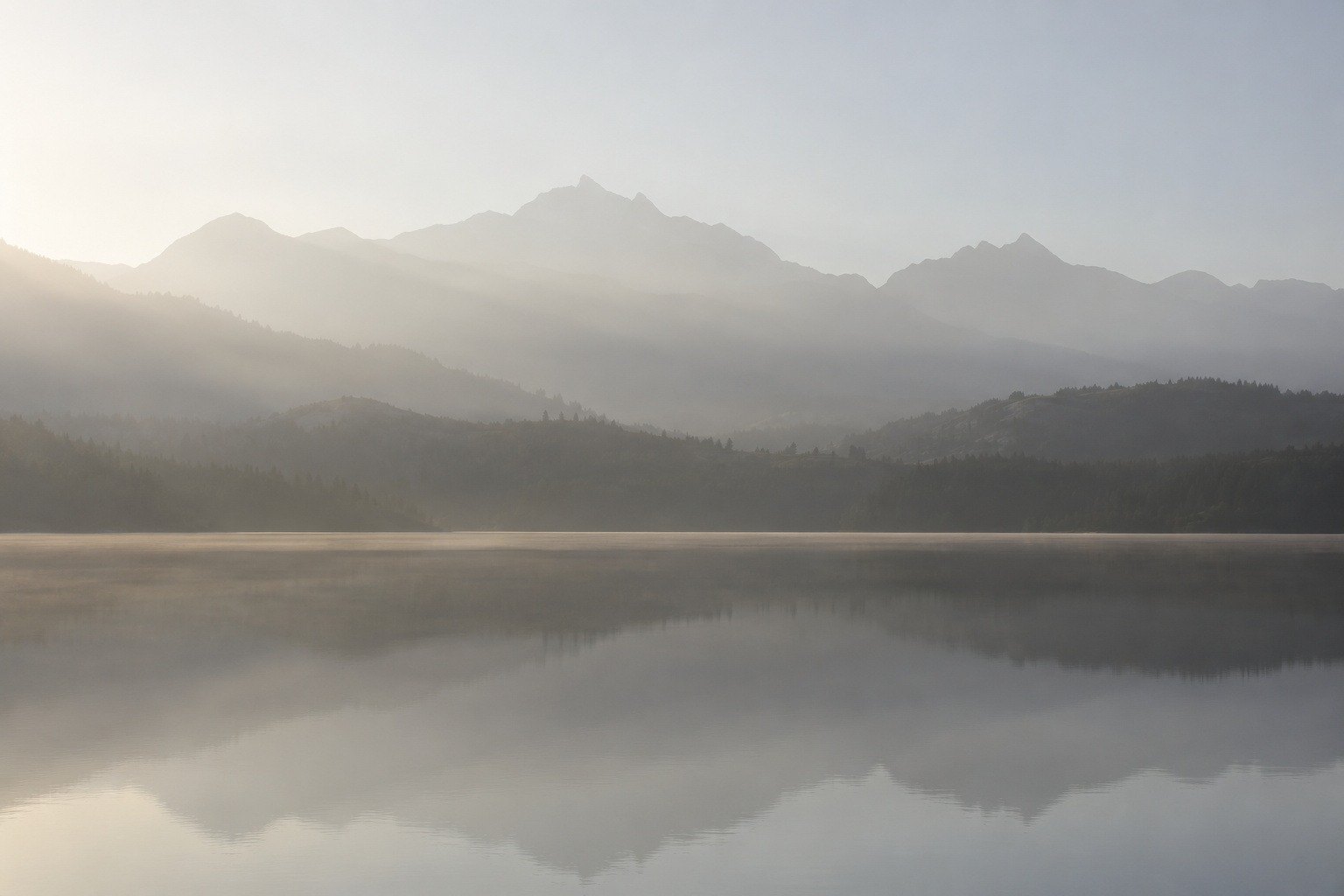
전후옅은 안개로 뿌옇던 산과 호수에 대비와 색이 살아납니다. 안개가 짙은 먼 산 쪽이 가까운 물가보다 더 많이 걷힙니다.
알아 두기
패널 아래 안내처럼, 이 슬라이더들은 사진의 픽셀 단위로 동작하므로 맞춤 보기와 내보낸 파일에서 세기가 다르게 보입니다. 100% 보기가 내보낸 파일과 같습니다.
자동은 촬영 ISO가 1600 이상이면 노이즈 감소 · 색상을 조금 적용합니다(ISO 1600에서 20, 3200에서 35, 6400에서 50, 그 이상은 60. 이미 더 높게 설정해 두었으면 그대로 둡니다). ISO 6400 이상이고 AI 노이즈 제거가 꺼져 있으면 상태 표시줄에 AI 노이즈 제거를 사용해 보라는 안내가 나옵니다.
노출, 어두운 영역 같은 나머지 보정은 노이즈를 없앤 사진 위에 적용되므로, AI 노이즈 제거를 켠 뒤에 밝기를 다시 조정해도 됩니다.
사진마다 처음 켤 때 한 번 계산하고(몇 초), 100%로 확대하면 보이는 부분을 한 번 더 계산합니다. 내보낼 때는 원본 크기로 다시 계산하므로 큰 사진은 내보내기에 수십 초가 걸릴 수 있습니다.
벽돌이나 피부의 세밀한 질감까지 사라져 플라스틱처럼 보일 수 있으므로 기본값이 70입니다.
기본값 0으로 돌아가 AI 노이즈 제거가 꺼집니다. 다시 켜려면 체크박스를 클릭하세요.
노이즈도 함께 또렷해집니다. 노이즈를 먼저 없앤 뒤 조금만 올리세요.
처음 움직일 때 잠시 준비 시간이 필요합니다(세부 대비 계산 중…).
- 디테일 값은 보정 복사와 내 프리셋에서 "효과" 묶음에 포함됩니다(비네팅, 그레인과 함께).
자주 묻는 질문
화면에서는 약했는데 내보낸 파일에서는 더 강하게(또는 약하게) 보여요.
선명도, 노이즈 감소, 텍스처는 픽셀 단위로 동작하므로 맞춤 보기와 내보낸 파일이 다르게 보입니다. 100%로 확인하세요.
AI 노이즈 제거를 사용하면 사진이 인터넷으로 전송되나요?
아니요. 모두 이 PC 안에서 처리하며 사진을 외부로 보내지 않습니다.
AI 노이즈 제거 체크박스가 흐리게 보이고 클릭되지 않아요.
패널 안에 "AI 노이즈 제거 모델이 설치되어 있지 않습니다."가 보이면 필요한 파일이 빠진 것입니다. 프로그램을 다시 설치해 보세요.
노이즈 감소 슬라이더와 AI 노이즈 제거를 함께 써도 되나요?
네, 됩니다. AI 노이즈 제거로 큰 노이즈를 없애고, 남은 색 얼룩만 노이즈 감소 · 색상으로 정리하는 순서를 권장합니다.
텍스처와 명료도는 무엇이 다른가요?
텍스처는 피부결이나 옷감처럼 아주 세밀한 질감을, 명료도는 그보다 넓은 명암(얼굴의 굴곡, 구름 덩어리)을 다룹니다.
안개 제거를 왼쪽으로 내려 몽환적인 느낌을 내고 싶어요.
몽환적이고 부드러운 느낌은 명료도나 대비를 − 쪽으로 내려서 만드세요. 안개 제거는 0 ~ 100 범위에서 뿌연 공기를 걷어 내는 데 씁니다.