編集画面の概要
写真を1枚大きく表示して、明るさや色、質感を補正する画面です。元のファイルは決して変更せず、編集値だけを別に保存します。結果のファイルは 書き出し で新しく作ります。このページでは、画面構成と、すべてのパネルに共通する機能(自動補正、元に戻す、元画像との比較と左右比較、バージョン、補正のコピーと貼り付け、下部のフィルムストリップ)を説明します。
こんなときに
- 撮った写真を一度で見栄えよく(自動)補正し、必要な部分だけを自分でさらに調整したいとき。
- 補正した結果を補正前と並べて比較したいとき。
- 気に入った編集に名前を付けて保存しておき、いろいろ試してみたいとき。
- 1枚に合わせた補正を、同じ日に撮った複数の写真にまとめて適用したいとき。
- 編集画面を離れずに、前の写真と次の写真をめくりながら順に編集したいとき。
メニューの場所
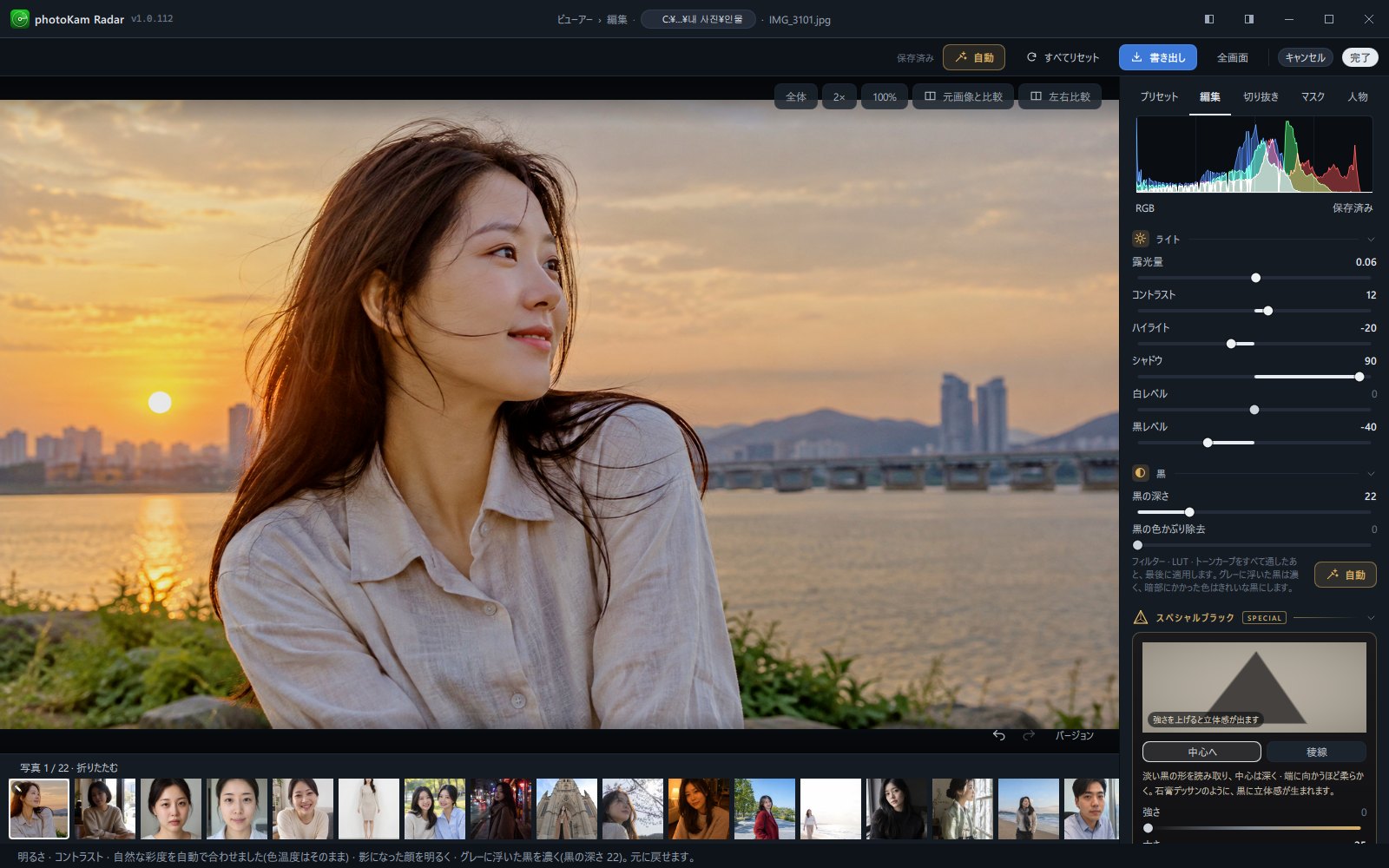
画面構成と操作
画面構成
| 番号 | 位置 | 内容 |
|---|---|---|
| ① | 上部バー | 保存の状態・自動 · すべてリセット · 書き出し · 全画面 · キャンセル · 完了 |
| ② | 写真(左側全体) | 編集の結果がすぐに表示されます。マウスホイールで拡大・縮小し、拡大したあとはドラッグして位置を動かします |
| ③ | 写真の上・下のボタン | 上: 全体 · 2× · 100% · 元画像と比較 · 左右比較 / 右下: 元に戻す・やり直し・バージョン。写真の上に半透明で重なっていて、マウスを合わせると濃くなります |
| ④ | 右パネル | プリセット · 編集 · 切り抜き · マスク · 人物 の5つのタブ。編集画面を開くと 編集 タブが選ばれています |
| ⑤ | 下部のフィルムストリップ | 拡大表示と同じ写真の一覧です。クリックして別の写真に移動したり、複数枚を選んで補正を貼り付けたりします。すべて · RAW · JPG の切り替えボタンもあります |
| ⑥ | 下部のステータスバー | 直前の操作の結果(自動補正の値、コピー・貼り付け、書き出し完了など)が表示されます。書き出したあとは、この文言をクリックすると保存先のフォルダーが開きます |
上部バー

| 名前 | 機能 |
|---|---|
| 保存の状態 | 保存待ち… → 保存中… → 保存済み の順に変わります。スライダーからマウスを離して少しすると自動で保存されます。保存に失敗すると 保存エラー が表示され、編集タブの上に 保存を再試行 ボタンが表示されます。 |
| 自動 | 写真の明るさとコントラスト、色を自動で調整します(下の「自動」を参照)。計算中は 解析中… が表示されます。 |
| すべてリセット | 切り抜きまで含めて、すべての編集を消します。編集した内容があるときだけクリックでき、元に戻すで取り消せます。 |
| 書き出し | 写真の書き出しウィンドウを開きます(→ 書き出し)。書き出し中は 保存中… が表示されます。 |
| 全画面 / ウィンドウモード | 編集画面を画面全体に広げます。F11 と同じです。 |
| キャンセル | 今回変更した内容を破棄して閉じます(下の「キャンセルして閉じる」を参照)。 |
| 完了 | 編集を保存して拡大表示に戻ります。Esc と同じです。閉じる間、保存中… が少しの間表示されます。 |
写真の上のボタン
| 名前 | 機能 |
|---|---|
| 全体 | 写真全体が画面に収まるように合わせます。 |
| 2× | 全体表示の2倍に拡大します。 |
| 100% | 写真の1ピクセルを画面の1ピクセルで表示します。写真が画面より大きいときだけクリックできます。シャープネス、ノイズ、フリンジのような細かい部分は、この倍率で見ないと書き出したファイルと同じには見えません。 |
| 元画像と比較 | オンの間は切り抜き前の元画像全体を表示します。もう一度クリックすると(または \)、編集した見た目に戻ります。オンにすると、マスク、修復、スポイトなどのツールはオフになります。 |
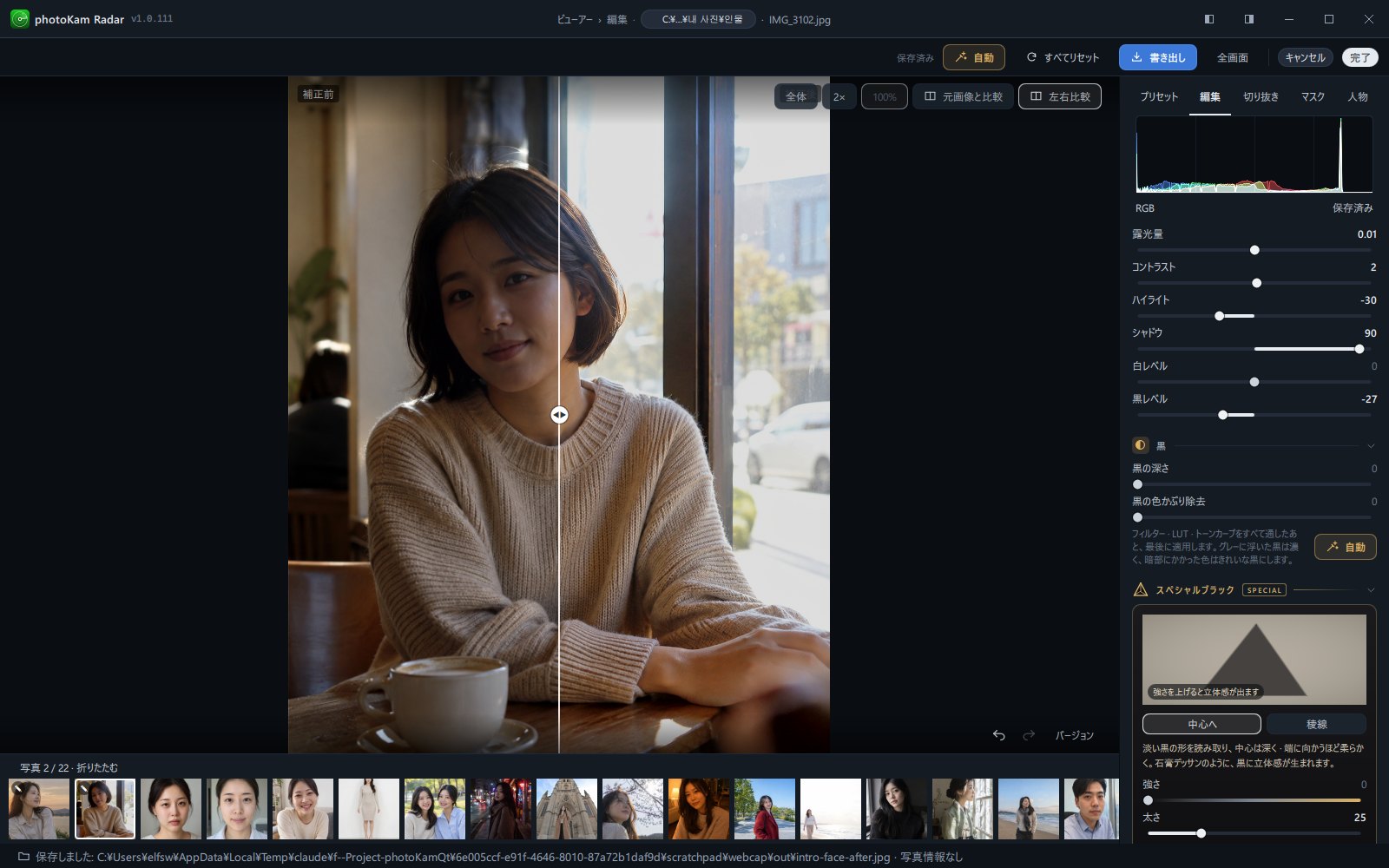
| 左右比較 | 写真の中央に縦線が現れ、左に 補正前、右に 補正後 が表示されます。線の丸いハンドルを左右にドラッグして比較します。Y でもオン・オフできます。補正前の側にも、切り抜き、回転、遠近補正、レンズ補正は同じように適用されています。 |
| 元に戻す・やり直し(右下の矢印) | それぞれ Ctrl+Z、Ctrl+Shift+Z と同じです。 |
| バージョン(右下) | 右パネルに 編集バージョン を開きます(下の「バージョン」を参照)。 |
右パネルの 編集 タブ
いちばん上に現在の見た目の RGB ヒストグラムと保存の状態があり、その下にパネルが次の順に並んでいます。パネルのタイトルをクリックすると、折りたたんだり展開したりできます。
| パネル | 最初の状態 | 説明ページ |
|---|---|---|
| ライト | 展開 | ライト |
| 黒 | 展開 | 黒 |
| トーンカーブ | 折りたたみ | トーンカーブ |
| ディテール | 展開 | ディテール |
| レンズ補正 | 展開 | レンズ補正 |
| 修復 | 折りたたみ | 修復・効果 |
| 効果 | 展開 | 修復・効果 |
| カラー・カラーミキサー・カラーグレーディング(折りたたみ)・カラー強調・ルック(LUT)(折りたたみ) | — | カラー |
パネルの一覧のいちばん下には 補正をコピー · 貼り付け ボタンが、その下には 元に戻す · やり直し · リセット ボタンがあります。ここの リセット は、切り抜き、回転、遠近補正、レンズ補正は残して、それ以外の編集(マスク、修復、人物補正を含む)を消します。切り抜きまですべて消すには、上部バーの すべてリセット を使ってください。
下部のフィルムストリップ
| 名前 | 機能 |
|---|---|
| 写真 n / N · 折りたたむ(展開) | 現在の写真が一覧の何枚目かを表示します。クリックすると、フィルムストリップを折りたたんだり展開したりします。 |
| サムネイル | クリックすると、その写真を編集します(編集中だった写真はその時点で保存されます)。現在の写真には白い枠が、編集した写真には左上に ✎ の印が付きます。編集できない形式は薄く表示され、クリックできません。マウスホイールで左右にめくれます。 |
| Ctrl(または Shift)+クリック | 複数枚を選択します(右上に ✓ の印)。1枚ずつ選択に加えたり外したりします。 |
| n 枚選択・選択した写真に補正を貼り付け・選択を解除 | 選択した写真があるとき、フィルムストリップの上部右側に表示されます(下の「複数枚にまとめて貼り付ける」を参照)。 |
| すべて・RAW・JPG | RAW とほかの形式の写真が混在するフォルダーでのみ表示されます。RAW は RAW ファイルだけを、JPG は RAW ではない写真だけ(JPG、PNG、HEIC など)を、すべて はすべての写真を表示します。切り替えると、同じカットのその形式のファイル(名前が同じペア)に移って編集を続けます。選んだ項目は記憶され、拡大表示の同じボタンと連動します。 |
フィルムストリップの一覧は、拡大表示で見ていた一覧(同じフォルダー、同じ絞り込み)と同じです。フィルムストリップは、一覧に写真が2枚以上あるときに表示されます。
スライダーの扱い方(すべてのパネルで共通)
- つまみをドラッグするか、スライダーをクリックして値を変えます。調整できる所では、マウスカーソルが左右の矢印に変わります。
- スライダーの名前を左右にドラッグしても値が変わります。300ピクセルほどドラッグすると全範囲を移動します。Shift を押したままドラッグすると10倍細かく動き、微調整できます。スライダーが短いときに便利です。
- ダブルクリックすると既定値に戻ります(スライダー、つまみ、名前のどこでも)。既定値はほとんどが 0 で、周辺光量の範囲 は 50 です。
- 数値の入力欄をクリックすると現在の値全体が選択され、すぐに新しい数値を入力できます。Enter で適用し、Esc で取り消します。
- 値が 0 でないときは数値が太字で表示され、スライダーの 0 からつまみまでが色で塗られるので、調整したスライダーがひと目でわかります。
- 1回のドラッグの間に変わった値は、元に戻す1段階にまとめられます。
- 例外: レンズ補正 の4つのスライダーと 修復 の サイズ は、スライダーをドラッグするかクリックして調整します。
ショートカット
| キー | 機能 |
|---|---|
| Ctrl+Z | 元に戻す |
| Ctrl+Shift+Z (または Ctrl+Y) | やり直し |
| Ctrl+Shift+C | 補正をコピー |
| Ctrl+Shift+V | 補正を貼り付け(フィルムストリップで選択した写真があれば、それらの写真に) |
| Ctrl+→ · PgDn | フィルムストリップの次の写真 |
| Ctrl+← · PgUp | フィルムストリップの前の写真 |
| Y | 左右比較のオン・オフ |
| \ | 元画像と比較のオン・オフ(バックスラッシュのキー。キーボードによっては ¥ や ₩ と表示されています) |
| F11 | 全画面のオン・オフ |
| Esc | オンになっているツールをオフにします(プリセットのプレビュー → スポイト・修復ツール → マスク → 切り抜きの順に1つずつ)。オンのツールがなければ完了(保存して閉じる)と同じです |
| Enter | 切り抜き画面で切り抜きを適用 |
| マウスホイール | マウスポインターの位置を中心に拡大・縮小 |
ショートカットは、数値の入力を終えると動作します。切り抜き画面では、元に戻す代わりに切り抜き画面の キャンセル を使い、前・次の写真へは切り抜きを終えてから移ります。macOS 版では Ctrl の代わりに ⌘(Command)を使います(例: ⌘+Z 元に戻す、⌘+Shift+Z やり直し)。
操作手順
基本の流れ
- 編集画面を開きます
拡大表示で 編集 をクリックします。右パネルに 編集 タブが開きます。
- 自動 をクリックします
上部バーにあります。少しの間 解析中… が表示されたあと、ライトパネルの値が入り、ステータスバーに何を調整したかが表示されます。
- 気に入らない部分だけを調整します
ライト パネルから下へ順に、スライダーをドラッグするか数値を入力します。
- 比較します
Y(左右比較)を押して中央の線をドラッグしてみるか、\(元画像と比較)を押して元画像と交互に見ます。
- 完了
または Esc を押します。編集値が保存され、拡大表示に戻ります。ギャラリーのサムネイルも編集後の見た目に変わり、✎ の印が付きます。
- ファイルが必要なら 書き出し
編集した見た目で新しいファイルを作ります(→ 書き出し)。
自動
- 上部バーの 自動 をクリックします。計算中は、ほかのスライダーを動かさずに待ってください(その間に値を変えると、自動補正の結果は破棄されます)。
- 自動補正が調整する項目:
- 露光量 — 写真の中間の明るさを適正な方向へ動かしますが、完全には合わせないため、わざと暗めに撮った写真の雰囲気は残ります。明るい部分が白とびするほどは上げず、露光量を下げるのは、明るい部分が広く白とびした写真でだけ少し行います。
- 白レベル は上げるだけ、黒レベル は下げるだけにして、明暗の範囲を広げます(黒をグレーに浮かせることはありません)。
- コントラスト は基本的に少し上げ、メリハリのない写真ほど多く上げます。
- ハイライト · シャドウ は、広い部分が白とびしたり黒くつぶれたりした写真でだけ調整します。
- 人物が写っていれば顔の明るさを測り、影になった顔を明るくします(主に シャドウ を使い、露光量は少しだけ上げます)。顔の認識はこのPCの中だけで処理します。
- 自然な彩度 は色の薄い写真ほど多く上げ、彩度 は色の薄い写真でだけごくわずかに上げます。
- 撮影時の ISO が 1600 以上なら ノイズ軽減 · カラー を少し適用し、6400 以上なら AIノイズ除去 を使ってみるよう案内します(→ ディテール)。
- プリセットや LUT のせいで黒がグレーに浮いている場合は、黒の深さ も調整します(→ 黒)。
- 色温度と色かぶり補正はそのままにします。色を合わせるには、カラー パネルの 自動色補正 をクリックしてください。
- ステータスバーの案内を確認します — 例: 「明るさ · コントラスト · 自然な彩度を自動で合わせました(色温度はそのまま) · 影になった顔を明るく。元に戻せます。」写真によっては、「 · 人物写真のため暗部を少し明るく」、「 · グレーに浮いた黒を濃く(黒の深さ N)」、「 · ISO N に合わせてカラーノイズ軽減 N」、「ノイズの多い写真です。ディテールセクションのAIノイズ除去をお試しください」のような文言が加わります。
- 気に入らなければ、Ctrl+Z を1回押すと自動補正の前に戻ります。
元画像と比較・左右比較
- 左右比較
写真の上の 左右比較 をクリックします(または Y)。中央の縦線の ◀▶ ハンドルをドラッグすると、左側の 補正前 の領域が広がったり狭まったりします。オンにするたびに、線は中央から始まります。
- 元画像と比較
写真の上の 元画像と比較 をクリックします(または \)。オンの間は元画像を、オフにすると編集後の見た目を表示します。キーを押してオン・オフを繰り返して交互に見ると、違いがよくわかります。
どちらか一方をオンにすると、もう一方はオフになります。
バージョン — 現在の編集に名前を付けて保存
- 写真の右下の バージョン をクリックします。右パネルに 編集バージョン が開きます。
- 現在の状態を保存… をクリックし、「現在の編集をバージョンとして保存」ウィンドウで名前を入力して(既定の名前は「バージョン <現在時刻>」)、保存 をクリックします。ステータスバーに「現在の編集状態をバージョンとして保存しました。」と表示されます。
- いろいろと変えてみます。
- 保存した状態に戻るには、バージョン をクリックし、一覧からバージョンを選んで 選択したバージョンを復元 をクリックします。ステータスバーに「バージョンを復元しました: 名前」と表示されます。復元したことも Ctrl+Z で取り消せます。
- 編集パネルに戻るには、右パネル上部の 編集 タブをクリックします。
補正のコピーと貼り付け(1枚ずつ)
- 補正を終えた写真で 補正をコピー をクリックします(編集タブのいちばん下、または Ctrl+Shift+C)。ステータスバーに「ファイル名 の補正をコピーしました。」と表示されます。
- フィルムストリップで別の写真をクリックします(または Ctrl+→)。
- 貼り付け をクリックし(または Ctrl+Shift+V)、「補正を貼り付け」ウィンドウで取り込むまとまりを選んで 貼り付け をクリックします:
- ライト · 露光量、コントラスト、ハイライト/シャドウ、白レベル/黒レベル、トーンカーブ — 黒 パネルの値も一緒に(既定でオン)
- カラー · 色温度、色かぶり補正、自然な彩度、彩度、HSL、カラー強調 — 白黒、カラーグレーディングも一緒に(オン)
- 効果 · 周辺光量補正、粒子、シャープ、ノイズ、明瞭度 — テクスチャ、かすみの除去、AIノイズ除去、周辺光量の範囲も一緒に(オン)
- 切り抜き · 回転(オフ)・マスク(オフ) — オンにすると、「写真の縦横比が異なると、切り抜きとマスクが別の位置に適用されることがあります。」という案内が表示されます。
- ステータスバーに「… の補正を貼り付けました。元に戻せます。」と表示されます。すでに値が同じ場合は、「現在の補正と同じため、変更はありません。」と表示されます。
コピーした補正は、アプリを終了するまで保たれます。ギャラリーでも、編集した写真を右クリックして 🎨 補正をコピー を選び、複数枚を選択してから 🎨 補正を貼り付け を使えます(→ 写真の表示と選択)。
複数枚にまとめて貼り付ける(フィルムストリップ)
- 基準となる写真で 補正をコピー をクリックします。
- 下部のフィルムストリップで、補正を貼り付ける写真を Ctrl+クリックで選択します(✓ の印)。フィルムストリップの上部に「n 枚選択」と表示されます。
- 選択した写真に補正を貼り付け をクリックします(または Ctrl+Shift+V)。タイトルが「補正を貼り付け · n 枚」のウィンドウが開いたら、まとまりを選んで 貼り付け をクリックします。
- フィルムストリップの上部に「貼り付け中… 残り n 枚」と表示され、終わるとステータスバーに「n 枚に補正を貼り付けました。戻すには、その写真を開いてリセットしてください。」と表示されます。サムネイルには ✎ の印が付きます。
- 選択を解除するには、選択を解除 をクリックします。
すべて・RAW・JPG
- RAW と JPG が一緒にあるフォルダーで編集すると、フィルムストリップの上部に すべて · RAW · JPG ボタンが表示されます。
- RAW をクリックするとフィルムストリップに RAW だけが残り、今編集していた JPG が同じ名前の RAW に切り替わって編集が続きます(JPG の編集はその時点で保存されます)。
- 選んだ項目は記憶され、次に拡大表示や編集画面を開くときもそのまま保たれます。その形式がないフォルダーでは、すべてを表示します。
キャンセルして閉じる
- 上部バーの キャンセル をクリックします。
- 変更した内容がある場合は、「編集を破棄」ウィンドウが開きます — 「今回編集画面で変更した内容をすべて破棄し、開く前の状態に戻します。保存したバージョンと書き出したファイルはそのまま残ります。」
- 破棄して閉じる をクリックすると変更を元に戻して閉じ、編集を続ける をクリックすると編集画面に戻ります。変更した内容がなければ、確認せずにそのまま閉じます。
結果
 前後
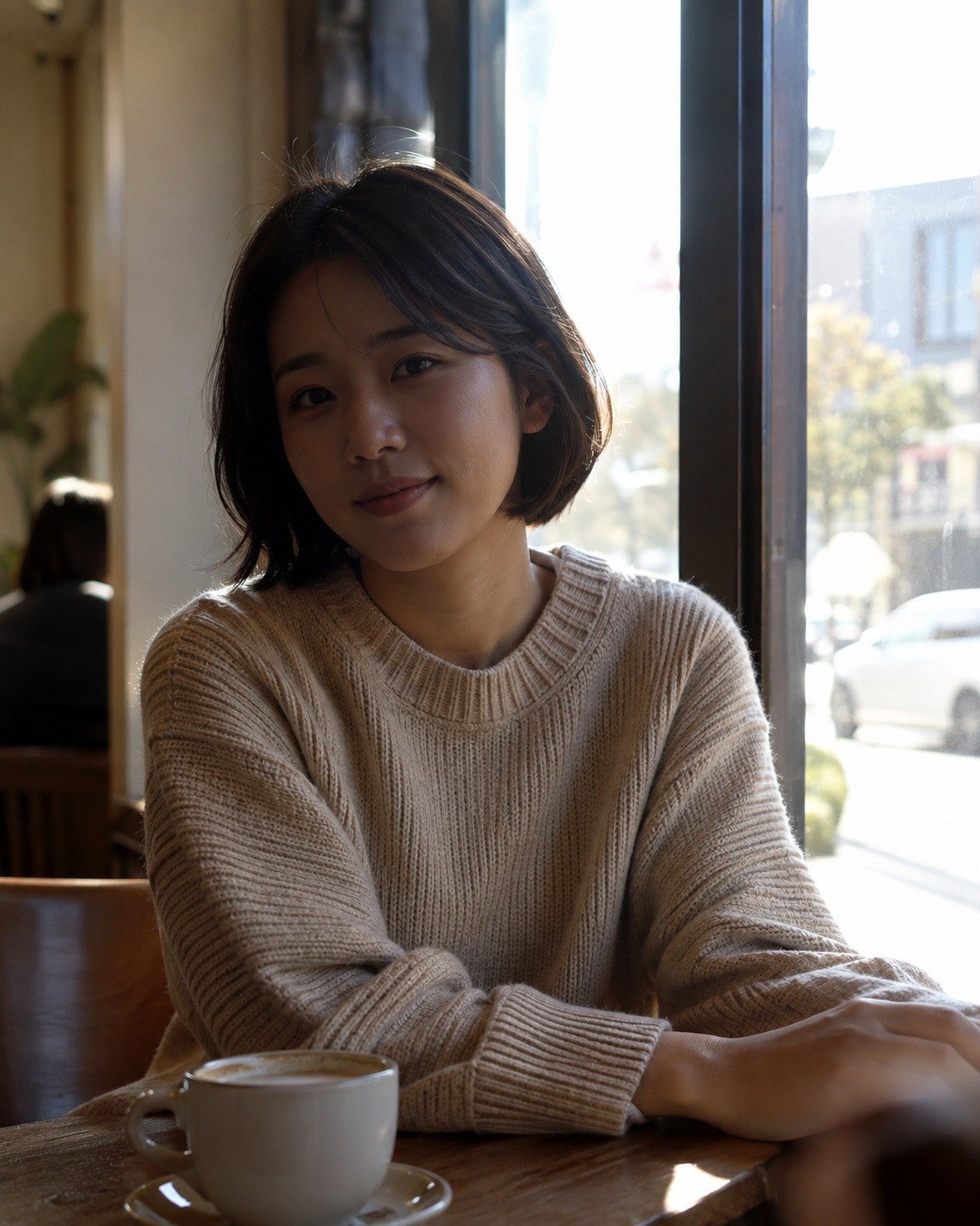
前後この写真で自動補正が決めた値は、露光量 +0.01、コントラスト +2、ハイライト −30、シャドウ +90、黒レベル −27、自然な彩度 +21 で、ステータスバーには「明るさ · コントラスト · 自然な彩度を自動で合わせました(色温度はそのまま) · 影になった顔を明るく。元に戻せます。」と表示されます。
1回の自動補正で、影になっていた顔が明るくなり、窓の外は白とびしないまま、写真全体がくっきりします。
作例の写真の人物はAIで生成したものです。
知っておくこと
編集値は別に保存され、元のファイルはまったく変更されません。結果のファイルは 書き出し でのみ作られます。
ギャラリー、拡大表示、詳細情報の 90° 回転 も編集値として保存され、切り抜き タブの90°回転と同じ値です。編集画面を開くと回転した見た目のまま表示され、切り抜き タブで変更し直せます。上部バーの すべてリセット はこの回転まで消し、編集タブのいちばん下の リセット は回転を残します(→ 切り抜き・回転)。
自動 で大枠を整えてから自分で仕上げるのが、いちばん速い方法です。暗い雰囲気で撮った写真は、自動補正がわざと明るくしすぎないようにします。
AIノイズ除去や人物補正のように、画面の再描画に0.3秒以上かかる場合は、写真の中央に 適用中… が表示されます。その間は前の画面がそのまま表示され、そのあと新しい結果に切り替わります。
大きく拡大すると、表示されている部分を元画像から読み直してくっきり表示します。最大の倍率は、全体表示の8倍と 100% のうち大きいほうです。
自動補正は現在の値に加算するのではなく、元画像を解析して 露光量 · コントラスト · ハイライト · シャドウ · 白レベル · 黒レベル · 自然な彩度 · 彩度 · 黒の深さ の値を新しく決めます。プリセットを適用したあとで自動をクリックすると、プリセットのこれらの値は自動の値に変わり、色温度、トーンカーブ、カラーミキサー、グレーディング、LUT などの色の作業はそのまま残ります。
1枚の写真で最大100回まで元に戻せます。フィルムストリップでほかの写真に移って戻ってきたり、編集画面を閉じて開き直したりすると、それまでの履歴は消えます(編集値は保存されています)。重要な段階は バージョン で保存しておいてください。
フィルムストリップで複数の写真を行き来しながら編集した場合、先に編集した写真は、ほかの写真に移ったときにすでに保存されています。キャンセル は、今見ている写真だけを最初に開いたときの状態に戻します。
元に戻すで取り消せるのは、今編集中の写真だけです。ほかの写真は、その写真を開いて リセット するか、貼り付け直す必要があります。
補正のコピーでは、ライト、カラー、効果、切り抜き · 回転、マスクのグループを移します。レンズ補正、遠近補正、修復(シミ・ゴミの除去)、人物補正、ルック(LUT)は写真ごとに個別に決める値のため、それぞれの写真で調整します。
編集パネルが薄くなり、ヒストグラムの下の表示が「RGB · 適用前」に変わります。再び調整するには、プリセットを適用するか、Esc でプレビューを終了してください。
- 無料版では、書き出した写真全体に薄い斜めの「photoKam Radar · Free」の透かしが入り、編集画面の写真の上にも同じ透かしがあらかじめ表示されます。機能は誰でも同じようにすべて使えます(→ 無料版・正規版)。
よくある質問
編集すると元のファイルが変わりますか?
いいえ。編集値だけが別に保存されます。結果のファイルが必要な場合は、書き出し で新しいファイルを作ってください。
保存ボタンがありません。
値を変えると、少しして自動で保存されます。上部バーとヒストグラムの下の 保存済み の表示で確認してください。完了 は保存して閉じるボタンです。
完了 と キャンセル は何が違いますか?
完了はここまでの編集を保存して閉じ、キャンセルは今回この写真を開いてから変更した内容を破棄して閉じます。
これ以上元に戻せません。
元に戻すの履歴は、写真を開くたびに新しく始まります。以前の状態に戻るには、保存しておいた バージョン を復元するか、リセット してから調整し直してください。
自動をクリックしたら、プリセットの雰囲気が弱くなりました。
自動補正が明るさ、コントラスト、自然な彩度、彩度を決め直したためです。Ctrl+Z で戻してから、先に自動を適用してあとでプリセットを選ぶか、プリセットを適用したあとは 黒 パネルの 自動 だけを使ってみてください。
元画像と比較 と 左右比較 は何が違いますか?
元画像と比較は切り抜き前の元画像全体を表示し、左右比較は切り抜きとレンズ補正が同じ状態で、補正前と補正後を1つの画面に並べて表示します。
ショートカットが動作しません。
数値の入力欄にカーソルがあると、ショートカットは動作しません。写真を1回クリックするか、Enter で数値の入力を終えてください。切り抜き画面では、切り抜きを終えてから「元に戻す」と前・次の写真のキーを使ってください。
TIFF や HEIC の写真はどう編集しますか?
この画面で編集できるのは JPG、PNG、RAW です。それ以外の形式は、設定 で指定した外部エディターで開きます。