拡大表示
写真をダブルクリックすると、画面いっぱいに大きく表示できます。ホイールで16倍まで拡大し、カメラがピントを合わせた位置や白とびした部分を確認でき、 同じフォルダーの写真を下のフィルムストリップでめくって見られます。RAW と JPG が混在するフォルダーでは すべて・RAW・JPG から1つを選んで表示でき、スライドショーと編集もここから始めます。
こんなときに
- 似たカットの中から、ピントが合った写真を拡大して確認し、選びたいとき(フォーカス位置の表示)。
- 空や白い服などの白とびした部分がどのくらいあるかを確認したいとき(白とび警告)。
- RAW と JPG を同時に撮影したフォルダーで、RAW だけ、または JPG だけをめくって見たいとき。
- 撮影情報、ヒストグラム、撮影場所を写真を見ながら確認したいとき。
- フォルダーの写真を音楽と一緒にスライドショーで見たいとき。
- 気に入った写真をすぐに編集したいとき。
メニューの場所
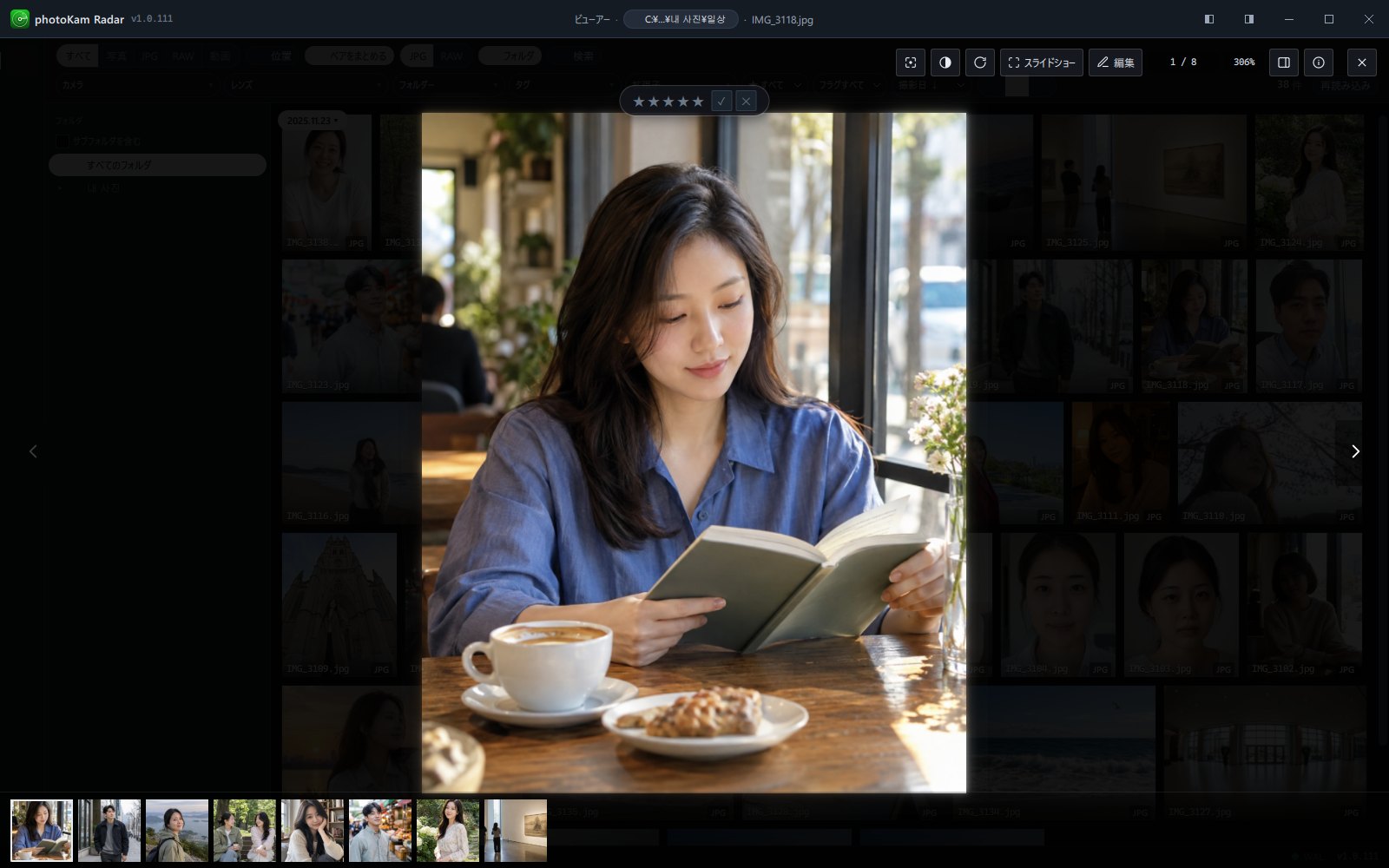
- ギャラリーで写真をダブルクリックするか、写真を選択して Enter を押します。
- 詳細情報のプレビュー画像をクリックするか、右クリックメニューで 🔍 拡大表示 を選びます。
- 地図で青いピン(写真1枚)をクリックします(日付へ移動・地図)。
拡大表示は、上部バーの下の領域を覆う画面として開きます。上部バーの中央には ビューアー、フォルダーのチップ、ファイル名が表示されます。
ボタンとメニュー
画面の配置
| 位置 | 内容 |
|---|---|
| 左上 | すべて · RAW · JPG。RAW とほかの形式の写真が一緒にあるフォルダー(または絞り込み中)でのみ表示 |
| 上中央 | 評価 ★・フラグ ✓ ✕ のボタン(解析・情報パネルをオンにすると、パネルの下部に移動します) |
| 右上 | ツールボタンの一覧(下の表を参照) |
| 中央 | 写真。元の画像を読み込む前は、ぼやけたサムネイルを先に表示します |
| 左右の中央 | 大きな ‹ · › ボタン(前へ (←) · 次へ (→))。最初や最後では薄く表示されます |
| 右中央 | ミニマップ(拡大したときのみ) |
| 下 | フィルムストリップ。同じフォルダーの写真(2枚以上のとき表示) |
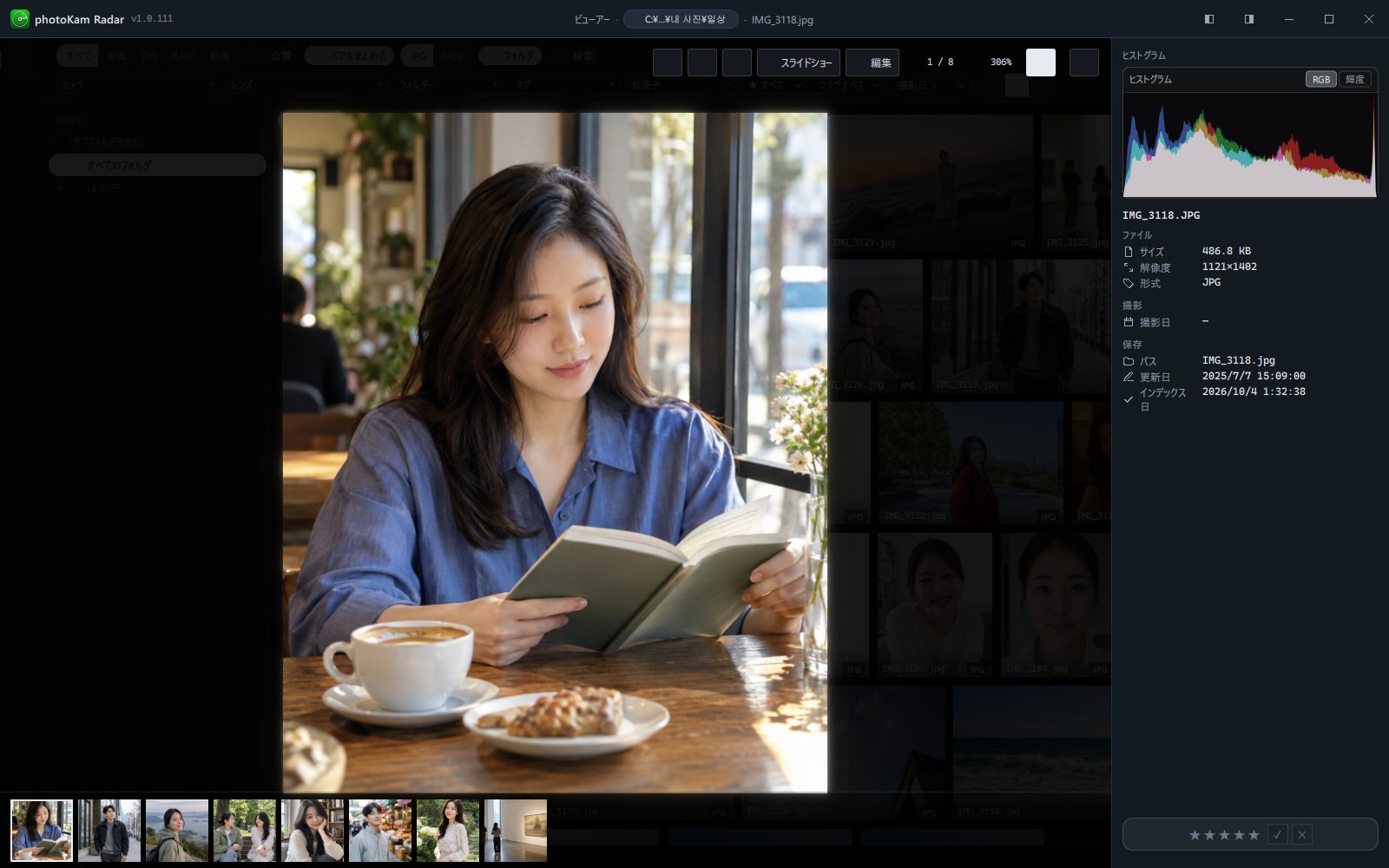
| 右側の列 | 解析・情報パネル(Tab · H でオン・オフ) |
右上のツール(左から)
| ボタン | 表示される条件 | 機能 |
|---|---|---|
| JPGファイルを表示 / RAWファイルを表示 | 同じカットの RAW+JPG のペアがあるとき | 同じカットの別の形式のファイルに切り替えて表示します(RAW⇄JPG)。次の写真に移ると元に戻ります |
| 表示: RAW元データ / 表示: カメラプレビュー | RAW 写真 | RAW元データ: 撮影した元データを直接変換して表示します(編集画面と同じ見た目で、明るさとレンズ補正をカメラが作った見た目に合わせます)。カメラプレビュー: カメラがファイル内に一緒に保存しておいた小さな JPEG です(速いが、編集画面と少し異なる場合があります)。クリックするたびに切り替わり、選んだ方法は保存されます |
| フォーカス位置 (F)(四隅 + 中央の点のアイコン) | 写真 | カメラがピントを合わせた位置を四角形で表示します(F)。下の「フォーカス位置」を参照 |
| 白とび(クリッピング)警告(半分塗られた円のアイコン) | 写真 | 白とびした部分を斜線で表示します。白とびした部分が 0.05% 以上あると、ボタンに割合(例: 0.8%)も表示されます |
| 回転(↻) | 写真 | 時計回りに90°回転します。元のファイルはそのままにして編集値(90°回転)として保存し、その写真に 編集済み の印が付きます(下の「知っておくこと」を参照) |
| 回転 + 適用 | 回転できる動画 | 回転をプレビューしてから 適用 すると、ファイルに反映されます(動画) |
| スライドショー | 常時(1枚だけなら薄く表示) | この一覧を全画面で自動的にめくって表示します(S)。下の「スライドショー」を参照 |
| 編集 / 編集済み | 写真 | アプリ内の編集画面に移動します(編集画面)。すでに編集した写真の場合は、アクセントカラーの 編集済み で表示されます |
| 外部エディター | 動画 | 外部の動画エディターで開きます |
n / N | 2枚以上 | この一覧の何枚目の写真かを表示 |
倍率 % | 写真 | 元のピクセルに対する現在の大きさ(読み込み中は …) |
| パネル(解析・情報) | 常時 | 解析・情報パネル — ヒストグラム・EXIF・地図・評価 (Tab/H)。オン・オフの状態は保存されます |
| 情報(i) | パネルをオフにしている間 | 右上に撮影情報のパネルを表示します(I) |
| ✕ | 常時 | 閉じる (Esc)。ギャラリーに戻ります |
左上 — すべて・RAW・JPG
| ボタン | 機能 |
|---|---|
| すべて | ギャラリーと同じように表示(ギャラリーの種類、ペアをまとめるの設定に従う) |
| RAW | このフォルダーの RAW ファイルのみ |
| JPG | RAW ではない写真のみ(JPG、PNG など) |
- 切り替えると、見ていたカットと同じ名前の別の形式のファイル(例:
0A4A6739.JPG→0A4A6739.CR3)に移ります。そのようなファイルがない場合は、名前の順でいちばん近い写真に移ります。 - 選んだ方法は保存され、次に拡大表示するときもそのまま保たれます。その種類がないフォルダーではそのフォルダーだけ すべて で表示し、切り替えた直後なら「このフォルダーには RAW 写真がないため、すべて表示します」(または JPG)が少しの間表示されます。
- 編集画面の下のフィルムストリップにも同じボタンがあります。編集中に切り替えると、現在の編集を保存し、同じカットのその形式のファイルに移って編集を続けます。
写真の上での操作
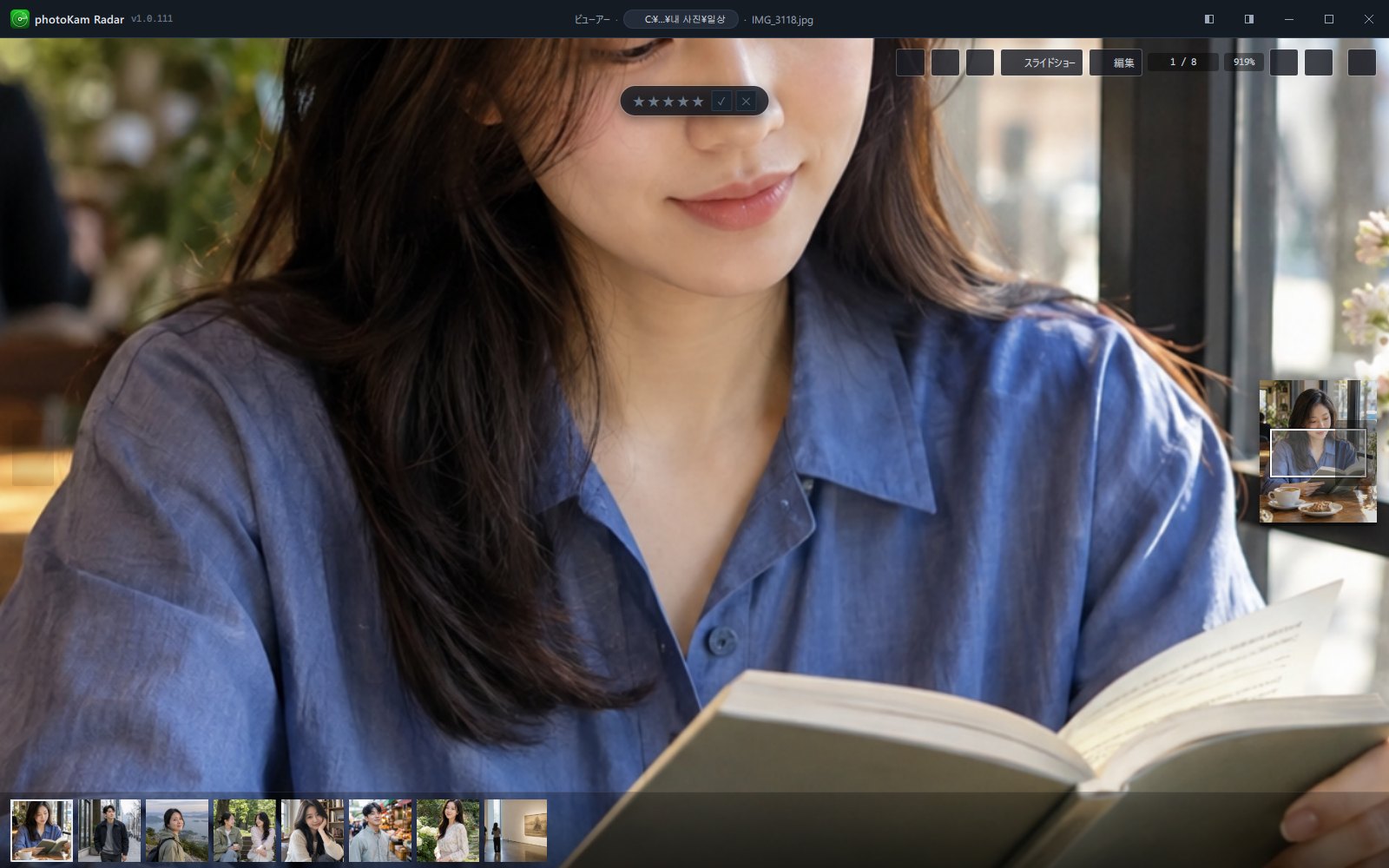
| 操作 | 機能 |
|---|---|
| ホイール | マウスの位置を中心に拡大・縮小します。画面に合わせた大きさの1倍 〜 16倍 |
| ダブルクリック | 全体表示 ↔ 2.5倍の切り替え |
| ドラッグ(拡大中) | 写真を移動(手の形のカーソル) |
| ドラッグ(全体表示のとき) | ファイルを外へドラッグ。エクスプローラーのフォルダー、メッセンジャー、ほかのアプリのウィンドウにドロップするとコピーされます |
| ミニマップをクリック・ドラッグ | 拡大中に、右中央にある小さな全体画像の上で、表示範囲(白い四角形)をその位置へ動かします |
| 右クリック | メニューを開く(下記参照) |
| 余白をクリック | 拡大表示はそのまま保たれます(誤って閉じないようにするため) |
下のフィルムストリップ
| 項目 | 内容 |
|---|---|
| 表示される写真 | 開いた写真と同じフォルダーの写真(そのフォルダーの直下の写真のみ)。ギャラリーから開いた場合はギャラリーの種類、ペアをまとめるの設定に従い、地図から開いた場合はそのフォルダーのファイルをすべて表示 |
| 順番 | ファイル名順(数字は大きさの順。例: IMG_2 の次に IMG_10) |
| 現在の写真 | アクセントカラーの枠で表示され、めくるたびになめらかに中央へ移動 |
| クリック | その写真に移動 |
| ホイール | ストリップを横にめくる(端で止まります) |
| マウスを合わせる | ファイル名を表示 |
| 表示 | 動画は ▶、編集した写真は編集後のサムネイル |
解析・情報パネル(右側の列、Tab / H)
| 項目 | 内容 |
|---|---|
| ヒストグラム | RGB · 輝度 から選択。分布が両端に偏ると、角に白い三角形を表示(暗い部分がつぶれている・明るい部分が白とびしている) |
| ファイル名 | |
| 情報 | グループごとに表示: ファイル(サイズ・解像度・形式・長さ)・撮影(撮影日)・カメラ(カメラ・レンズ)・露出(絞り・シャッター・ISO・焦点距離・35mm換算・露出補正・測光・ホワイトバランス・フラッシュ)・位置(GPS)・保存(パス・更新日・インデックス)。各行に小さなアイコンが付き、値のある行だけを表示 |
| 地図 | 位置情報があるときだけ小さな地図 + 拡大(地図ウィンドウ) |
| 評価・フラグ | いちばん下 |
パネルをオフにしている状態では、I を押すと同じ情報を写真の右上に浮いたパネルで確認できます。
右クリックメニュー
| 項目 | 機能 |
|---|---|
| 📋 コピー | このファイルをクリップボードにコピーします。エクスプローラーに貼り付けると、ファイルがコピーされます(「N 枚コピーしました」) |
| 📂 フォルダーを開く | エクスプローラーで、このファイルのあるフォルダーを開きます |
| ✎ 編集 | アプリ内の編集画面に移動(写真のみ) |
| ↗ 外部エディターで開く | 設定で指定した外部エディターで開きます(指定していなければ Windows の既定のアプリ) |
| ↻ 90° 回転 | 時計回りに90°回転します。編集値として保存し、元のファイルはそのままです(写真のみ) |
| 🗑 ごみ箱へ移動 | 確認のあとでごみ箱へ移動します。削除されると次の写真に移ります(最後の1枚だった場合は拡大表示を閉じます) |
フォーカス位置(F)
| 表示 | 意味 |
|---|---|
| 黄色の四角形 | カメラがピントを合わせるために選んだ位置(AF ポイント) |
| 緑の四角形 | カメラがピントが合ったと記録した位置 |
| 「この写真にはフォーカス情報がありません」 | ほかのカメラで撮ったか、フォーカスの記録が消えた写真(対応カメラは下記参照) |
- 対応カメラ: Canon R シリーズ、新しい Sony、Olympus、Panasonic(ファイル内のメーカーの記録を読み取ります)。マウスを合わせると、どのメーカーの記録かが表示されます。
- オン・オフの状態はこのPCに保存され、次の写真や次回の起動時にも保たれます。
- 編集で切り抜いたり回転したりした写真でも、フォーカスの四角形は変わった位置に合わせて移動します。
白とび警告
- オンにすると、白とびした(いちばん明るい値に達した)部分を斜線で覆います。ボタンとツールチップに、白とびした面積の割合が表示されます。
- オフにするまで、次の写真でもオンのままです。
スライドショー
現在拡大表示している写真から、下のフィルムストリップの一覧を全画面でめくって表示します。最後まで行くと最初に戻って続け、動画や読み取れないファイルはスキップします。
コントロールバー(画面の下中央 — マウスを動かすと表示され、2.5秒後に隠れます)
| ボタン | 機能 |
|---|---|
| ⏮ · ⏭ | 前の写真 (←) · 次の写真 (→) |
| 中央の大きなボタン | 再生 (スペース) / 一時停止 (スペース)。止めると音楽も一緒に止まります |
n / N | 現在何枚目の写真か |
| 曲名(3本のバーが動いていれば再生中) | クリックすると 曲リスト が開きます。上部に 標準の音楽 (AI) または マイ音楽 · N曲が表示され、現在の曲には ♪ が付きます |
| 小さな ⏭ | 次の曲 (N) |
| スピーカーのアイコン | 音楽オン/オフ。オフにすると、次回もオフの状態で始まります |
| 音量スライダー | 音楽の音量(保存されます、既定 60%) |
| ⚙ | スライドショー設定 ウィンドウを開く |
| ✕ | 終了 (Esc) |
| コントロールバーの下の細い線 | 次の写真までの残り時間 |
写真をクリックすると、一時停止と再生が切り替わります。
スライドショー設定(⚙ — 設定ウィンドウを開いている間もスライドは進み続けるので、選んだ効果をすぐに確認できます。選んだ値は保存されます)
| 名前 | 選択肢 | 既定値 | 機能 |
|---|---|---|---|
| 切り替え間隔 | 3秒・5秒・10秒 | 5秒 | 写真1枚を表示する時間 |
| 効果 | ランダム · フェード · スライド · ゆっくりズーム · なし | ランダム | 写真が切り替わる方法。ランダムでは、フェード、横へのスライド、上へのスライド、ゆっくり近づく、ゆっくり遠ざかる、大きくなりながら現れる、が交互に使われます(同じ効果は続けて出ません)。スライドは、次の写真へ進むときは右から、前の写真へ戻るときは左から入ってきます |
| トランジション時間 | 0.5秒・1秒・2秒 | 1秒 | 写真が切り替わるのにかかる時間 |
| 音楽を再生 | オン / オフ | オン | |
| 音楽の出どころ | 標準の音楽 (AI) · マイ音楽 | 標準の音楽 | 標準の音楽では、アプリに含まれている AI 音楽をランダムな順番で再生します |
| ファイルを選択… · フォルダーを選択… | 手持ちの音楽ファイル(mp3・m4a・aac・wav・flac・ogg・opus・wma)またはフォルダー | — | 選ぶと マイ音楽 に切り替わってすぐに再生し、次回もその音楽で始まります |
開始時には音楽が2秒かけて徐々に大きくなり、終了時には徐々に小さくなります。選んだ音楽ファイルがなくなっている場合は、標準の音楽を再生します。
操作手順
A. ピントの合ったカットを選ぶ
- 開く
ギャラリーで最初のカットをダブルクリックします。
- フォーカス表示をオンにする
F を押します。緑の四角形がピントの合った位置です。
- 拡大
緑の四角形の上でホイールを回して拡大するか、ダブルクリックして2.5倍で見ます。右中央のミニマップで表示位置を動かします。
- めくって比較
→ で次のカットに移ります。拡大の倍率は、カットごとに画面に合わせた大きさから始まり直します。
- 印を付ける
気に入ったカットでは P(採用)や 5(★5)を、そうでないカットでは X を押します。
B. RAW だけをめくって見る
- RAW と JPG が一緒にあるフォルダーの写真を拡大表示で開きます。左上に すべて · RAW · JPG が表示されます。
- RAW をクリックします。見ていた JPG が同じ名前の RAW に切り替わり、下のフィルムストリップにも RAW だけが残ります。
- 編集 をクリックすると、RAW ファイルで編集画面が開きます。再び すべて を選ぶと、ギャラリーと同じ方法で表示されます。
C. 白とびした部分を確認する
- 白とび警告のボタン(半分塗られた円)をクリックします。
- 斜線で覆われた所が白とびした部分で、ボタンにその割合が表示されます。
- 編集画面で ハイライト · 白レベル を下げて、白とびした部分を取り戻せるかを確認します(ライト)。
D. 音楽と一緒にスライドショーを見る
- 拡大表示で S を押します(または スライドショー をクリック)。全画面に切り替わり、標準の音楽が徐々に大きくなります。
- マウスを動かしてコントロールバーを表示し、⚙ → 切り替え間隔
3秒、効果 フェード のように、好みの値を選びます。 - 自分の音楽を使うには、⚙ → フォルダーを選択… で音楽フォルダーを選びます。
- スペース で一時停止し、Esc で終了します。拡大表示に戻り、最後に見た写真が表示されます。
E. 写真をほかのアプリに送る
- 拡大表示で、写真が画面に合わせた大きさになっているかを確認します(拡大中ならダブルクリックして全体表示に戻します)。
- 写真をドラッグして、エクスプローラーのフォルダーやほかのアプリのウィンドウにドロップします。ファイルがコピーされます。
- または、Ctrl+C を押してからエクスプローラーで Ctrl+V を押します。
結果
拡大表示で付けた評価とフラグはすぐに保存され、ギャラリーにも反映されます。拡大表示を閉じると、ギャラリーで見ていた位置に戻ります。編集画面を閉じて戻ると、保存が終わるまで「編集を適用中…」が少しの間表示されてから、編集後の画像に切り替わります。
ショートカット
| 場所 | キー | 機能 |
|---|---|---|
| 拡大表示 | ← · → · PgUp · PgDn | 前・次の写真(動画では Shift+← · Shift+→ · PgUp · PgDn) |
| 拡大表示 | 1 ~ 5 · 0 | 評価・評価を解除 |
| 拡大表示 | P · X · U | 採用・不採用・フラグを解除 |
| 拡大表示 | F | フォーカス位置のオン・オフ(動画では全画面) |
| 拡大表示 | Tab · H | 解析・情報パネルのオン・オフ |
| 拡大表示 | I | 浮いている情報パネル |
| 拡大表示 | S | スライドショー(2枚以上のとき) |
| 拡大表示 | Delete | ごみ箱へ移動(確認のあと) |
| 拡大表示 | Ctrl+C | このファイルをクリップボードにコピー |
| 拡大表示 | Esc | 閉じる |
| スライドショー | スペース | 一時停止・再生 |
| スライドショー | ← · → · PgUp · PgDn | 前・次の写真 |
| スライドショー | N · P | 次の曲・前の曲 |
| スライドショー | Esc | 曲リストや設定ウィンドウが開いていれば先に閉じ、そうでなければスライドショーを終了 |
macOS 版では Ctrl の代わりに ⌘(Command)を使います(例: ⌘+C)。
知っておくこと
倍率 % は元のピクセルが基準です。100% なら、写真の1ピクセルが画面の1ピクセルで表示されます。ピントを正確に確認するには、100% 付近まで拡大してください。
解析・情報パネルをオンにしたまま閉じると、次回もオンの状態で開きます。写真を広く見たいときは Tab でパネルをオフにし、必要なときだけ I で情報パネルを表示してください。
RAW ファイルを初めて開くときは、「RAW元データを変換中…(サイズが大きいため少し時間がかかります)」と進行状況バーが表示されます。その間は、ぼやけたプレビューが先に表示されます。ざっと見渡すときは、表示: カメラプレビュー に切り替えるとより速くなります。
下のフィルムストリップは、ギャラリーの検索条件とは別に、開いた写真と同じフォルダーの写真を表示します(種類とペアをまとめるの設定にだけ従います)。1つのフォルダーに写真が5,000枚を超える場合は、名前順で先頭の5,000枚だけがフィルムストリップに入ります。
編集 と 外部エディターで開く は異なります。編集 は元のファイルを保ったまま編集値だけを保存します。外部エディターで開く は、ほかのアプリで元のファイルを開きます。アプリ内の編集は JPG、PNG、RAW で使え、それ以外の形式(TIFF、WEBP など)は 編集 をクリックすると外部エディターで開きます。
回転ボタン(↻)とメニューの 90° 回転 は元のファイルを変更しません。 編集画面の 切り抜き タブの90°回転と同じ編集値として保存され、拡大表示とサムネイルで回転した見た目で表示されます。4回回転すると編集前の状態に戻ります。編集画面の 切り抜き タブで変更し直したり、全体の範囲にリセット · すべてリセット で元に戻したりできます(切り抜き・回転)。BMP などの形式は、ファイル自体を回転して保存し直します。
無料版では、編集した写真(90°回転だけをした写真を除く)を拡大表示やスライドショーで見るときにも、薄い斜めの模様(透かし)が表示されます(無料版・正規版)。編集していない写真はそのまま表示されます。
スライドショーの標準の音楽は、アプリに含まれている曲です。
よくある質問
拡大表示で、次の写真が検索結果の次の写真ではなく、関係のない写真になります。
拡大表示は同じフォルダーの中で写真をめくります。検索結果だけを順に見るには、ギャラリーで写真を1枚ずつ開くか、比較画面を使ってください。
左上に すべて · RAW · JPG が表示されません。
RAW とほかの形式の写真が混在するフォルダーでのみ表示されます。
RAW がカメラの画面より明るく(または違って)見えます。
表示: RAW元データ は元データを変換して、カメラが作った見た目に合わせます。カメラが保存しておいたプレビューのまま見るには、表示: カメラプレビュー に切り替えてください。編集画面は RAW元データと同じ見た目から始まります。
フォーカス表示をオンにしたら、「この写真にはフォーカス情報がありません」と表示されます。
フォーカス位置は、対応カメラ(Canon R シリーズ、新しい Sony、Olympus、Panasonic)がファイルに残したフォーカスの記録をもとに表示します。ほかのカメラで撮った写真や、ほかのアプリを経由する間にフォーカスの記録が消えた写真では、この案内が表示されます。
写真の外側をクリックしても閉じません。
誤って閉じないように、あえてそうしています。Esc を押すか、右上の ✕ をクリックしてください。
スライドショーのボタンが薄く表示されていて、クリックできません。
一覧に写真が1枚しかないためです。同じフォルダーに写真が2枚以上必要です。
スライドショーの音楽をオフにしたいです。
コントロールバーのスピーカーボタンをクリックするか、⚙ → 音楽を再生 をオフにします。オフにした状態は次回も保たれます。