ユーザーガイド
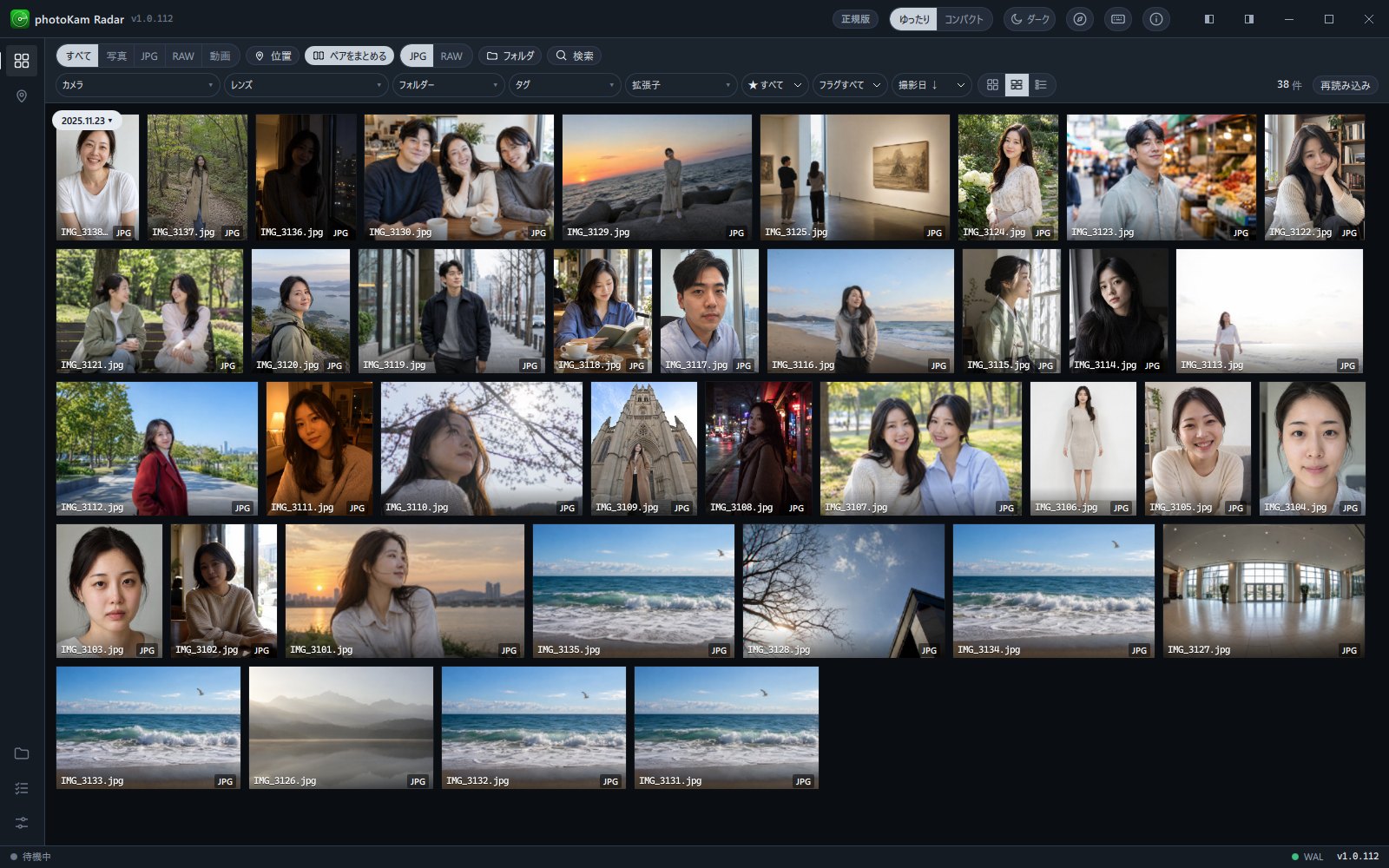
photoKam Radar は、このPCにある写真と動画を探して一か所にまとめて表示し、気に入った写真を選んで編集し、新しいファイルとして書き出すアプリです。初めて使う場合は、下の「初めての方はこの順番で」を順に読んでみてください。必要な内容だけを探す場合は、目次や「よく探される項目」から直接移動できます。
初めての方はこの順番で
- インストールして初回案内を終えます
写真を探す範囲(いくつかのフォルダー / コンピューター全体)と表示方法(グリッド、タイル、リスト)を選んで 開始 をクリックすると、バックグラウンドで写真を探し始めます → インストールと初回起動
- 画面構成を覚えます
上部バー、左サイドバー、ツールバー、ステータスバーがそれぞれどんな役割を持つかを確認します → 画面構成
- 写真をざっと見て選別します
表示方法を切り替え、評価・採用・不採用を付けます → 写真の表示と選択
- 必要な写真だけに絞り込みます
カメラ、フォルダー、日付、タグで範囲を絞ります → 検索と絞り込み
- 大きく表示します
写真をダブルクリックすると拡大表示画面が開きます。拡大、フォーカス位置、写真情報、スライドショーを利用できます → 拡大表示
- 編集します
拡大表示で 編集 をクリックします。自動 で一度に補正してから、明るさと色を整えます → 編集画面の概要
- 新しいファイルとして書き出します
元の写真はそのままにして、編集した結果だけを新しいファイルとして保存します → 書き出し
- 無料版と正規版の違いを確認します
すべての機能を誰でも無料で使えます。違いは、書き出した写真とスライドショーに透かしが入るかどうかだけです → 無料版・正規版・ライセンス登録
元の写真は安全です。編集値(90°回転を含む)は別に保存され、編集した結果は 書き出し で新しいファイルを作るときにだけファイルとして保存されます。
目次
はじめに
| 項目 | 内容 |
|---|---|
| インストールと初回起動 | インストール、初回案内(探す範囲・表示方法・選択枠の色)、写真の索引作成が始まるまでの流れ |
| 画面構成 | 上部バー・左サイドバー・ツールバー・ステータスバーの位置と役割 |
| 無料版・正規版・ライセンス登録 | 無料版と正規版の違い、認証コードの送信、ライセンス登録 |
写真を探す
| 項目 | 内容 |
|---|---|
| 写真の表示と選択 | 3つの表示方法、詳細パネル、複数枚の選択、評価・フラグ |
| 検索と絞り込み | 種類・カメラ・レンズ・フォルダー・タグ・拡張子・日付の範囲による絞り込み、RAW+JPG のペア |
| 日付へ移動・地図 | 年・月・日へ直接移動、位置情報のある写真を地図で表示 |
| 拡大表示 | 拡大・フォーカス位置・白飛び警告・RAW/JPG の切り替え・すべて・RAW・JPG・スライドショー・解析パネル |
| 動画 | 再生・スキップ・再生速度・字幕・回転 |
写真の編集
| 項目 | 内容 |
|---|---|
| 編集画面の概要 | 自動・元に戻す・元画像と比較/左右比較・バージョン・補正のコピー/貼り付け・下部のフィルムストリップ |
| ライト | 露光量・コントラスト・ハイライト/シャドウ・白レベル/黒レベル |
| 黒 | フィルター適用後に黒を調整し直す — 黒の深さ・黒の色かぶり除去・自動 |
| トーンカーブ | RGB・レッド・グリーン・ブルーのカーブ |
| ディテール | シャープ・ノイズ軽減・AIノイズ除去・テクスチャ・かすみの除去・明瞭度 |
| レンズ補正 | ゆがみ・色収差・パープル/グリーンフリンジ除去 |
| 修復・効果 | シミ・ゴミの除去、周辺光量補正・粒子 |
| カラー | ホワイトバランス・自動色補正・色温度/色かぶり補正・自然な彩度/彩度・白黒・カラーミキサー・カラー強調・カラーグレーディング・ルック |
| 切り抜き | 切り抜き・回転・水平・遠近補正 |
| マスク | ブラシ・線形・円形・矩形・マジック選択・自動選択、マスクごとの個別補正 |
| 人物補正 | 肌・体・目・口・メイク・顔の形、人物の選択、追加モデル |
| プリセット | 標準プリセット・カテゴリー・マイプリセットの保存/読み込み/書き出し・参照写真 |
書き出しとその他
| 項目 | 内容 |
|---|---|
| 書き出し | 形式・色空間・画質・サイズ・保存先・写真情報(EXIF)・保存先フォルダーをすぐに開く |
| 設定 | 言語・テーマ・探す範囲・索引の速度・除外フォルダー・ストレージ・アップデート・匿名の利用統計 |
| ショートカット | グリッド・拡大表示・スライドショー・動画・編集・切り抜きのショートカットとマウス操作の一覧 |
| よくある質問・トラブルシューティング | 元ファイルの保護・無料版・別のPCのライセンス・RAW の速度・データの場所・削除した写真・アップデート |
よく探される項目
| やりたいこと | 移動先 |
|---|---|
| 写真を一度にくっきり華やかに | 編集画面の概要 — 自動 |
| フィルターを適用したら黒がグレーに浮いた | 黒 |
| 夜に撮った写真のざらついたノイズを消す | ディテール — AIノイズ除去 |
| 傾いた建物をまっすぐにする | 切り抜き — 遠近補正 |
| 空だけ暗く、顔だけ明るく | マスク |
| 肌・歯・メイクの補正 | 人物補正 |
| 同じ補正を複数の写真に適用 | 編集画面の概要 — 補正のコピー・貼り付け |
| 書き出したファイルから位置情報を削除 | 書き出し — 写真情報 |
| 書き出したファイルの保存先を確認 | 書き出し — ステータスバーの「保存しました」 |
| RAW と JPG のどちらかだけを表示 | 拡大表示 — すべて・RAW・JPG |
| 特定の日付の写真へすぐに移動 | 日付へ移動・地図 |
| 特定のフォルダーを一覧から除外 | 設定 — 除外するフォルダー |
| 索引作成でコンピューターが重くなるとき | 設定 — バックグラウンド索引 |
| ライセンスを登録する | 無料版・正規版・ライセンス登録 |
| 元ファイルが変更されないか確認 | よくある質問 — 元ファイルと編集 |
さらにサポートが必要なとき
- アプリで ? を押すとショートカット一覧が、F1 を押すとアプリに含まれる簡易版のユーザーガイドが開きます。
- 上部バーの 機能ツアー をクリックすると、画面のあちこちにある機能を順に案内します。
- 設定画面のいちばん上の検索欄に言葉を入力すると、その設定へ直接移動します。
- それでも解決しない場合は、exapeak@naver.com までお問い合わせください。お問い合わせの方法は よくある質問 — お問い合わせ にあります。
- アプリのダウンロード、インストール、アップデート、削除の方法は ダウンロード ページをご覧ください。