Búsqueda y filtros
Con la barra de herramientas que hay sobre la galería, el panel de búsqueda y el árbol de carpetas de la izquierda, puedes quedarte solo con las fotos que buscas entre cientos de miles. Puedes combinar como condiciones el tipo (fotos · JPG · RAW · vídeos), la cámara, el objetivo, la carpeta, la etiqueta, la extensión, la valoración, la marca, el nombre de archivo, el ISO, el diafragma, la distancia focal y el intervalo de fechas de captura, y las condiciones que fijes se mantienen aunque vuelvas a abrir el programa.
Cuándo usarlo
- Cuando quieres ver solo las fotos hechas con una cámara o un objetivo concretos (por ejemplo, solo las del objetivo que acabas de comprar).
- Cuando quieres ver seguidas solo las fotos de un viaje concreto (por ejemplo, del 2021-12-26 al 2022-01-31).
- Cuando disparas en RAW y JPG a la vez, la misma toma aparece dos veces y quieres agruparlas en una sola.
- Cuando quieres reunir solo las fotos que ya elegiste, como las seleccionadas ✓ o las de ★4 o más.
- Cuando buscas por parte del nombre de un archivo o de una carpeta.
- Cuando quieres desplegar las unidades y carpetas como en el Explorador para ver una sola carpeta.
Dónde encontrarlo

- Barra de herramientas (sobre la galería): tipo · Ubicación · Agrupar parejas · Carpetas · Buscar · filtros rápidos · orden.
- Panel de búsqueda: al hacer clic en Buscar en la barra de herramientas, se abre a la izquierda de la lista de fotos (otro clic lo cierra).
- Árbol de carpetas: al hacer clic en Carpetas en la barra de herramientas, se abre en el extremo izquierdo (se recuerda si estaba abierto o cerrado).
Botones y menús
Barra de herramientas — tipo y opciones de activar · desactivar
| Nombre | Opciones | Valor predeterminado | Función |
|---|---|---|---|
| Tipo | Todo · Fotos · JPG · RAW · Vídeos | Todo | Fotos = todas las fotos, incluidos los RAW. JPG = fotos que no son RAW (JPG, PNG, WEBP, TIFF, etc.). RAW = RAW de cámara (CR3, ARW, NEF, etc.). Vídeos = solo vídeos |
| Ubicación | Activado / desactivado | Desactivado | Muestra solo las fotos con ubicación (GPS) |
| Agrupar parejas | Activado / desactivado | Activado | Agrupa como una sola toma el RAW y el JPG con el mismo nombre de archivo de la misma carpeta y muestra solo uno (si lo desactivas, ambos). Solo aparece cuando el tipo es Todo · Fotos |
| Formato principal | JPG · RAW | JPG | El formato que se muestra al agrupar. El JPG es rápido y conserva el color de la cámara; el RAW es el original |
| Carpetas | Abrir / cerrar | Cerrado | Abre el árbol de carpetas de la izquierda (ver más abajo) |
| Buscar | Abrir / cerrar | Cerrado | Abre el panel de búsqueda de la izquierda (ver más abajo) |
Barra de herramientas — filtros rápidos
Los cambios se aplican a la lista al instante. Cámara, objetivo, carpeta, etiqueta y extensión son listas de casillas, así que puedes elegir varios valores a la vez. Si no hay nada elegido, el botón muestra el nombre (por ejemplo, Cámara); si hay uno, ese valor; y si hay varios, N seleccionados.
| Nombre | Opciones | Valor predeterminado | Función |
|---|---|---|---|
| Cámara | Lista de las cámaras usadas (por nombre, con el número de fotos al lado) | Todo | Muestra las fotos que coinciden con al menos una de las cámaras elegidas. Si eliges dos o más, se añade un chip con el nombre de la cámara arriba a la izquierda de la miniatura |
| Objetivo | Lista de objetivos (por nombre, con el número de fotos) | Todo | Muestra las que coinciden con al menos uno de los objetivos elegidos |
| Carpeta | Unidades · carpetas de la pantalla Volúmenes + 🗂 carpetas de los ajustes de organización | Todo | Fotos dentro de esa carpeta (incluidas las subcarpetas). Puedes elegir varias |
| Etiqueta | Lista de las etiquetas puestas a las fotos (con el número de fotos) | Todo | Fotos que tienen al menos una de las etiquetas elegidas |
| Formato | JPG · CR3 · MP4 … (de más a menos frecuente, con el número de fotos) | Todo | Solo las extensiones elegidas |
| Valoración (Valoración mínima) | ★ Todas · 1★ o más – 5★ o más | ★ Todas | El número de estrellas elegido o más |
| Marca | Todas las marcas · Seleccionada · Descartada | Todas las marcas | Solo seleccionadas / solo descartadas |
| Orden | Fecha de captura ↓ · Fecha de captura ↑ · Nombre de archivo ↑ · Añadidos recientemente ↓ · Valoración ↓ | Fecha de captura ↓ | Más recientes primero · más antiguas primero · nombre de archivo en orden alfabético · añadidas más recientemente · mayor valoración (a igual valoración, las más recientes) |
Panel de búsqueda (izquierda, de arriba abajo)
| Elemento | Entrada | Cuándo se aplica | Función |
|---|---|---|---|
| Texto | Texto (texto de ayuda: «Nombre de archivo · ruta») | Buscar · Intro | Fotos cuyo nombre de archivo o ruta de carpeta contiene ese texto (basta con que coincida una parte; no distingue mayúsculas de minúsculas) |
| Cámara · Objetivo · Carpeta · Etiqueta | Listas de casillas | Al instante | Son los mismos valores que los filtros rápidos de la barra de herramientas (cambian a la vez, los cambies donde los cambies). El número junto al nombre = cantidad elegida |
| ISO | Mínimo · máximo (números) | Buscar · Intro | Ese intervalo (límites incluidos). Puedes rellenar solo uno de los dos |
| Diafragma (f) | Mínimo · máximo (por ejemplo, 1.8 · 4) | 〃 | Intervalo de valores f |
| Distancia focal (mm) | Mínimo · máximo (por ejemplo, 24 · 70) | 〃 | Intervalo de distancias focales |
| Fecha de captura | Inicio · fin (YYYY-MM-DD) | 〃 | Desde las 0:00 del día de inicio hasta las 23:59:59 del día final (ambos incluidos). Puedes rellenar solo uno de los dos |
| Formato | Extensión + número de fotos | Al instante | Al hacer clic, añade o quita esa extensión del filtro (mismo valor que el filtro rápido Formato) |
| Valoración mínima | Todo · 1★ – 5★ | Al instante | El número de estrellas elegido o más |
| Marca | Todo · Seleccionada · Descartada | Al instante | |
| Orden | Las mismas cinco opciones que en la barra de herramientas | Al instante | |
| Buscar | Botón (mientras busca, Buscando…) | — | Aplica las condiciones de texto, ISO, diafragma, distancia focal y fecha de captura |
| Restablecer | Botón | — | Vacía todos los filtros y devuelve el orden a Fecha de captura ↓ (el tipo y el agrupamiento no cambian) |
Árbol de carpetas (extremo izquierdo)
| Nombre | Función |
|---|---|
| Carpetas · ↻ (Volver a contar) | Vuelve a contar las fotos de cada carpeta |
| Incluir subcarpetas | Desactivado (predeterminado): solo muestra las fotos que están directamente en la carpeta elegida; activado: muestra también todas las de las subcarpetas |
| Todas las carpetas | Quita la selección de carpeta |
| Filas de unidades · carpetas | Al hacer clic, se muestra solo esa carpeta (la fila elegida, en el color de resalte). Haz clic en ▸ o doble clic para desplegar y plegar |
| Número a la derecha de la fila | Con Incluir subcarpetas desactivado, el número de fotos que están directamente en esa carpeta (vacío si no hay); activado, el total incluidas las subcarpetas |
Al elegir una carpeta, aparece un chip de carpeta junto al número de fotos de la barra de herramientas (con subcarpetas incluidas, lleva + tras el nombre). Haz clic en la × del chip para quitar la selección. La primera vez que lo abres aparece un momento «Contando carpetas…».
Combinar varias condiciones
| Caso | Resultado |
|---|---|
| Varios valores del mismo elemento (por ejemplo, cámaras A · B) | Se muestran si coinciden con al menos uno (A o B) |
| Elementos distintos (por ejemplo, cámara A + etiqueta «viaje» + ★3 o más) | Solo se muestran si coinciden todos |
| Filtro rápido Carpeta + árbol de carpetas | Tienen que coincidir los dos (fotos de la carpeta elegida en el árbol que también pertenecen a la carpeta del filtro rápido) |
| Tipo JPG · RAW + agrupar parejas | Se muestran todos los archivos de ese tipo, independientemente del agrupamiento |
Paso a paso
A. Ver seguidas solo las fotos de un viaje
- Elige las carpetas
Abre Carpeta en los filtros rápidos de la barra de herramientas y marca las carpetas de las dos cámaras (por ejemplo,
A7R3,EOS_RP). - Introduce el periodo
Haz clic en Buscar en la barra de herramientas para abrir el panel y escribe
2021-12-26y2022-01-31en Fecha de captura. - Busca
Haz clic en el botón Buscar (o pulsa Intro). Se muestran seguidas solo las fotos de ese periodo, por orden de fecha de captura.
- Velas de la más antigua a la más reciente
Cambia Orden a Fecha de captura ↑ para verlas desde el primer día del viaje.
B. Ver solo los RAW hechos con el objetivo nuevo
- Cambia el tipo a RAW.
- Marca ese objetivo en Objetivo de los filtros rápidos. La lista cambia al instante.
C. Agrupar RAW+JPG en una sola foto
- Deja el tipo en Todo o Fotos.
- Activa Agrupar parejas (en el color de resalte). Cada toma se muestra con una sola miniatura y la insignia de formato cambia a RAW+JPG.
- Elige el formato principal con JPG · RAW, al lado. En la vista ampliada puedes alternar entre el RAW y el JPG de la misma toma con Ver archivo RAW · Ver archivo JPG (Vista ampliada).
D. Reunir solo las fotos elegidas
- Cambia Todas las marcas de los filtros rápidos a Seleccionada.
- Cambia el filtro de valoración a 4★ o más. Solo quedan las fotos seleccionadas con ★4 o más.
E. Ver una sola carpeta como en el Explorador
- Haz clic en Carpetas en la barra de herramientas para abrir el árbol.
- Haz clic en ▸ en la fila de una unidad para desplegarla y haz clic en la carpeta que quieras.
- Para ver también las subcarpetas, marca Incluir subcarpetas.
- Cuando termines, haz clic en Todas las carpetas o en la × del chip de carpeta de la barra de herramientas.
F. Restablecer las condiciones
- Haz clic en Restablecer, al final del panel de búsqueda.
- Se quitan todos los filtros y el orden vuelve a Fecha de captura ↓ (el tipo y el agrupamiento no cambian).
Resultado
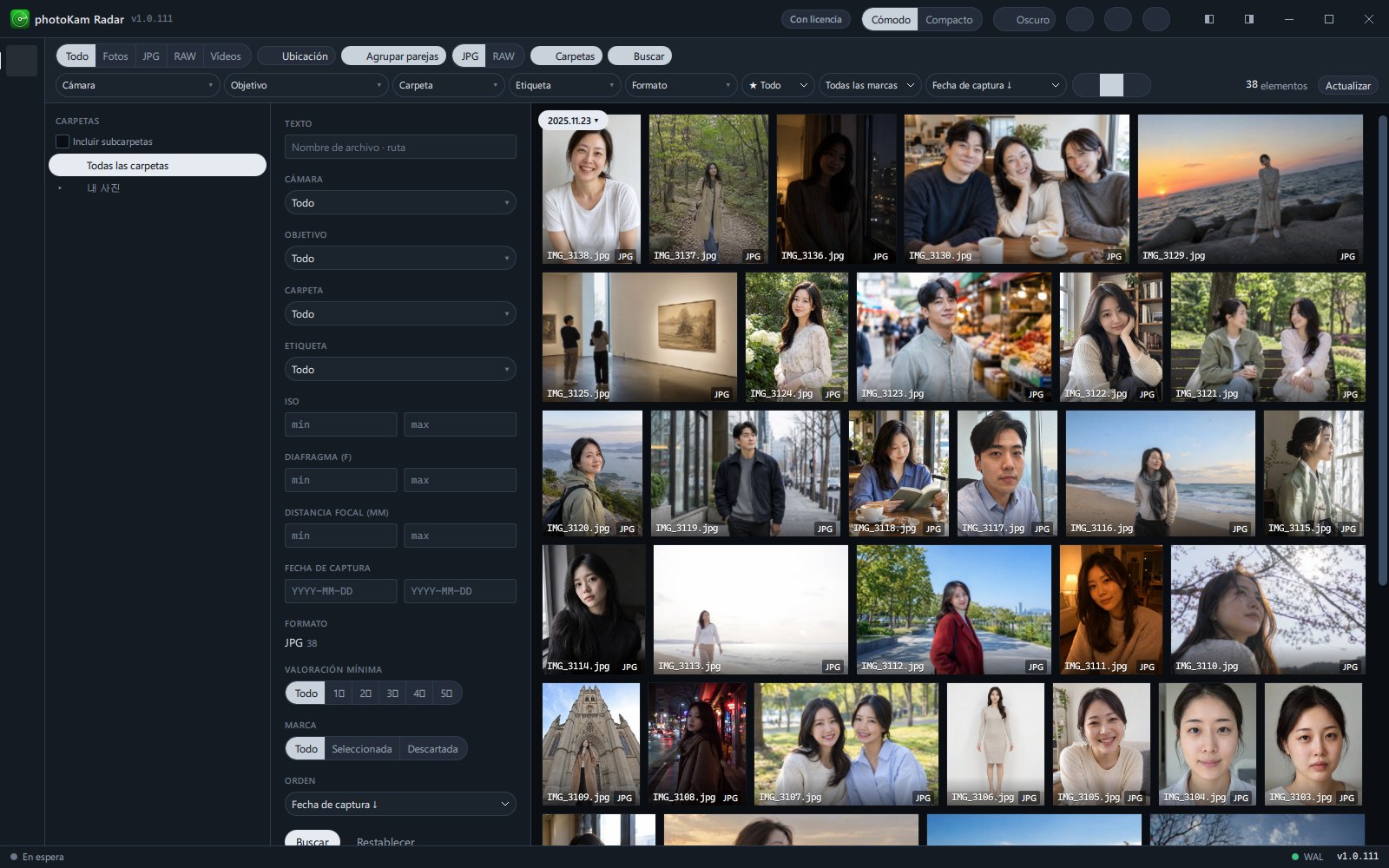
El número de fotos a la derecha de la barra de herramientas (N elementos) es el número de fotos del resultado filtrado. Si no hay resultados, en el centro de la pantalla aparece «Aún no hay fotos» junto con una sugerencia para cambiar las condiciones.
Atajos de teclado
| Dónde | Tecla | Función |
|---|---|---|
| Campos del panel de búsqueda | Intro | Buscar (aplica las condiciones de texto, intervalos y fecha de captura) |
| Árbol de carpetas | ↑ · ↓ | Ir a la carpeta de arriba · abajo (al dejar de pulsar, se muestra esa carpeta) |
| Árbol de carpetas | → · ← | Desplegar · ir a la primera subcarpeta / plegar · ir a la carpeta superior |
| Árbol de carpetas | Inicio · Fin | Todas las carpetas · última carpeta |
| Galería | F5 | Volver a cargar la lista con las mismas condiciones |
Conviene saber
las condiciones que fijas se guardan y se mantienen aunque vuelvas a abrir el programa. Si te preguntas «¿por qué hay tan pocas fotos?», revisa primero los filtros rápidos de la barra de herramientas, el chip de carpeta y el panel de búsqueda, y usa Restablecer.
la barra de herramientas y el panel de búsqueda comparten los mismos valores de cámara, objetivo, carpeta y etiqueta. Si la barra de herramientas se queda estrecha, elígelos en el panel.
si no quieres filtrar por fechas, sino solo ir a una fecha, usa Ir a una fecha (la lista no cambia; solo cambia el punto de la lista que ves).
el texto, el ISO, el diafragma, la distancia focal y la fecha de captura del panel de búsqueda se aplican al hacer clic en el botón Buscar o pulsar Intro. Las listas de casillas, la valoración, la marca y el orden se aplican al instante.
con el orden Fecha de captura ↓ · Fecha de captura ↑, si durante la indexación se confirma más tarde la fecha de captura, el botón cambia a N fotos fechadas · Reordenar. Al hacer clic en él, esas fotos pasan a su sitio (se mueven al hacer clic, para que la lista se mantenga estable mientras navegas).
las fotos sin datos de captura (capturas de pantalla, fotos recibidas por mensajería, etc.) no aparecen al buscar por cámara, objetivo, ISO, diafragma o distancia focal.
La Fecha de captura del panel de búsqueda también filtra solo por la fecha de captura grabada en la foto, así que las fotos sin fecha de captura desaparecen al introducir un periodo (al ordenar la lista y al ir a una fecha, esas fotos se colocan según la fecha del archivo).
la tira de miniaturas de la parte inferior de la vista ampliada muestra, con independencia de las condiciones de búsqueda, las fotos de la misma carpeta. Solo sigue los ajustes de tipo y de agrupamiento (Vista ampliada).
la búsqueda y los filtros abarcan las fotos de las unidades y carpetas cuyo interruptor está activado en la pantalla Volúmenes.
Preguntas frecuentes
Al elegir solo RAW, desapareció el botón de agrupar.
Agrupar parejas solo tiene sentido en Todo · Fotos, así que solo aparece en esos casos. Si eliges JPG · RAW, se muestran todos los archivos de ese tipo.
Activé el agrupamiento, pero el RAW y el JPG siguen apareciendo por separado.
Para agruparse como una sola toma, tienen que estar en la misma carpeta y tener el mismo nombre de archivo (solo cambia la extensión). Si tienen el mismo nombre y aun así aparecen por separado, prueba con Recalcular las parejas RAW+JPG en la pantalla Tareas.
Busqué por nombre de archivo y no aparece nada.
Comprueba si hay otras condiciones aplicadas a la vez (carpeta, periodo, tipo). Se encuentra si el texto que escribes coincide con una parte del nombre de archivo o de la ruta de la carpeta.
¿Puedo escribir 2022.01.31 en el campo de fecha de captura?
Escríbela con el formato YYYY-MM-DD (por ejemplo, 2022-01-31).
En el árbol de carpetas hay carpetas sin número.
Es porque, con Incluir subcarpetas desactivado, solo se muestra el número de fotos que están directamente en esa carpeta. Para ver el total con las subcarpetas, activa Incluir subcarpetas.
¿Qué son los nombres con 🗂 en el filtro rápido Carpeta?
Son las carpetas registradas en Ajustes → Ajustes de organización. Sirven para ver solo las fotos de las carpetas donde las has organizado.