Máscaras
Aplica ajustes solo a una parte de la foto. Crea la zona pintándola a mano con un pincel, con máscaras de forma cuyo borde se va difuminando (lineal · radial · rectángulo), seleccionando de una vez los colores parecidos (Selección mágica) o seleccionando automáticamente partes como el cielo, una persona o la cara (Selección automática). Después ajusta por separado la exposición, el contraste, el color y el negro de cada zona.
Cuándo usarlo
- Cuando en una foto de playa el cielo está quemado a blanco y no se ven las nubes — oscurecer solo el cielo (Selección automática, lineal)
- Cuando en una foto a contraluz quieres aclarar solo la cara un paso — radial
- Cuando quieres aclarar u oscurecer solo una zona rectangular, como una ventana, un cuadro o un monitor — rectángulo
- Cuando quieres ajustar solo una superficie amplia de color parecido, como ropa roja o una pared amarilla — Selección mágica
- Cuando quieres oscurecer solo el fondo o dar calidez solo a la persona — Selección automática (persona · fondo)
- Cuando quieres intensificar solo el color de los labios o dar brillo solo al cabello — Selección automática (labios · cabello)
- Cuando, tras aplicar un filtro, quieres hacer más profundo solo el negro de una parte, como el cabello o los ojos — Densidad del negro · Neutralizar negro de la máscara
- Para zonas pequeñas difíciles de cubrir con formas — pintar con el pincel y retocar con el borrador
Dónde encontrarlo
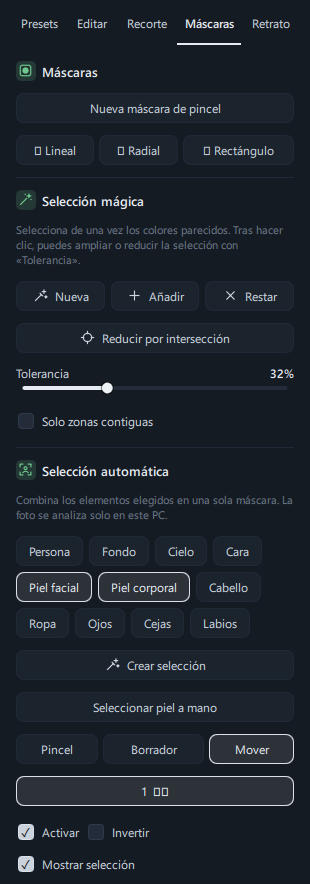
Está en la pestaña Máscaras, arriba a la derecha del editor (orden de las pestañas: Presets · Editar · Recorte · Máscaras · Retrato).
El panel derecho contiene, de arriba abajo, lo siguiente.
- Máscaras
Nueva máscara de pincel, + Lineal · + Radial · + Rectángulo
- Selección mágica
Nueva · Añadir · Restar, Reducir por intersección, Tolerancia, Solo zonas contiguas
- Selección automática
11 botones de partes, Crear selección, Seleccionar piel a mano
Pincel · Borrador · Mover (mientras pintas, Tamaño · Suavidad)
- Lista de máscaras
las máscaras creadas aparecen con su número y su nombre (hasta 8)
- Ajustes de la máscara seleccionada
Activar · Invertir · Mostrar selección, los controles de ajuste, Eliminar máscara
Controles deslizantes y botones
Las operaciones comunes, como volver al valor predeterminado con doble clic en el control o escribir el valor haciendo clic en el campo numérico, se explican en Recorrido por el editor. Los controles de las máscaras también admiten escribir el valor en el campo numérico y vuelven al valor predeterminado con doble clic en el nombre o en el control.
Crear máscaras
| Nombre | Qué hace | Sobre la foto |
|---|---|---|
| Nueva máscara de pincel | Crea una máscara nueva pintando a mano con el pincel. Al hacer clic, el pincel se activa al momento. | Lo que pintas pasa a ser la máscara. Con el primer trazo se crea una «Máscara de pincel», y los trazos siguientes se suman a la misma máscara. |
| + Lineal | Máscara en forma de franja que empieza en un lado y se va difuminando hasta desaparecer. | Arrastra en la dirección del punto donde pulsas el ratón → al punto donde lo sueltas. El lado donde pulsas es el más fuerte y se va difuminando hasta desaparecer hacia donde sueltas. |
| + Radial | Máscara redonda (elipse) más fuerte en el centro y cada vez más tenue hacia fuera. | El punto donde empiezas a arrastrar es el centro, y la distancia arrastrada fija el ancho y el alto (si arrastras en diagonal, se fijan los dos a la vez). |
| + Rectángulo | Igual que la radial, pero con forma de rectángulo de esquinas redondeadas. Para zonas rectangulares como ventanas, cuadros o pantallas. | Igual que la radial. |
- Al hacer clic en un botón de forma, en el panel aparece «Arrastra para definir la zona · Esc para cancelar». Arrastra sobre la foto para crear la máscara.
- Puedes crear hasta 8 máscaras por foto. Al llegar a 8, los botones de crear se atenúan.
Tiradores de las máscaras de forma
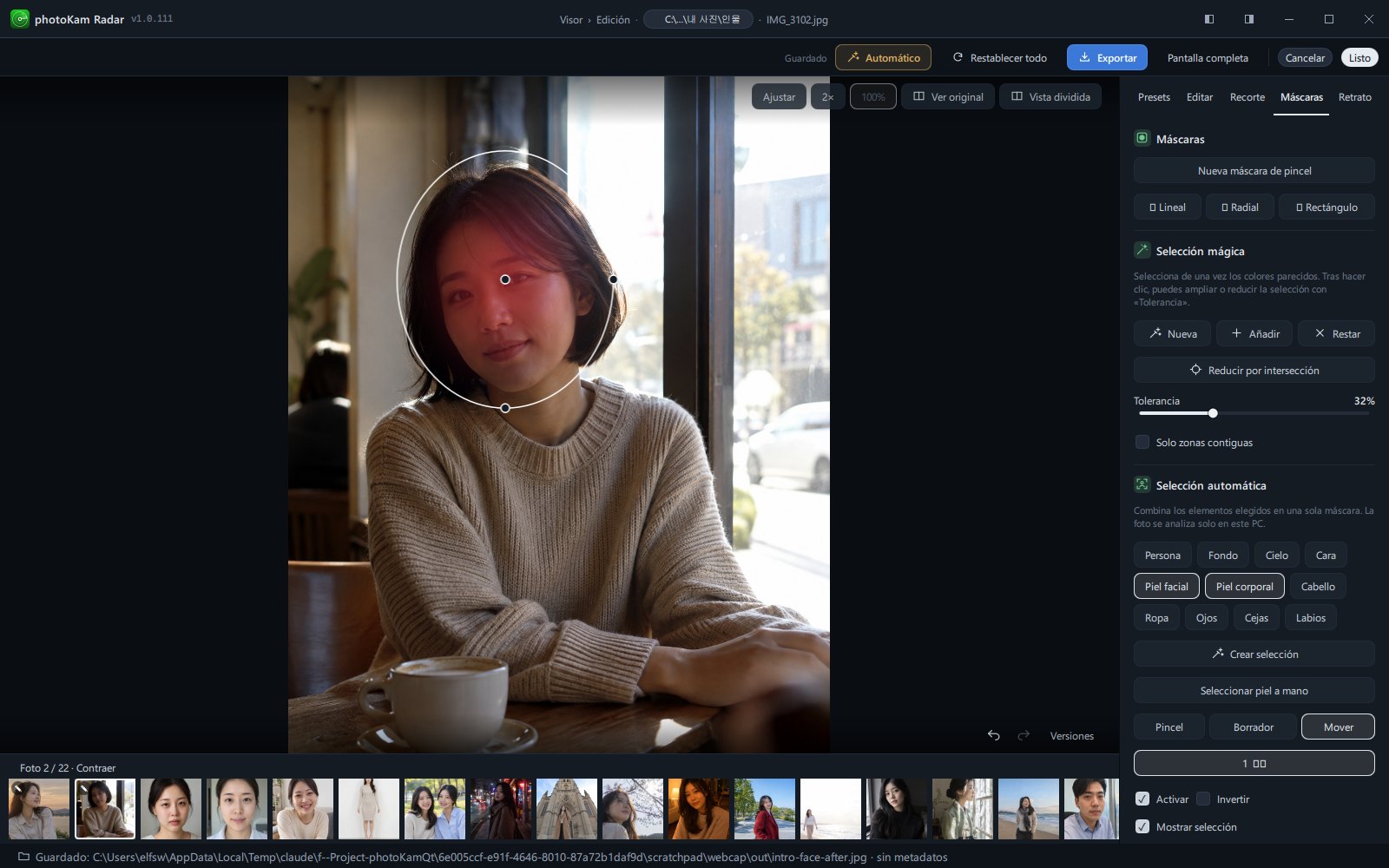
Las líneas blancas y los tiradores solo aparecen en la máscara de forma seleccionada en la lista.
| Máscara | Tiradores | Al arrastrar |
|---|---|---|
| Lineal | 2 tiradores en los extremos y 1 en el centro | Tiradores de los extremos: cambian la dirección y la longitud. Tirador central: mueve toda la máscara. |
| Radial · rectángulo | Tirador del extremo horizontal, tirador del extremo vertical, tirador central | Tiradores de los extremos horizontal y vertical: solo cambian el tamaño en esa dirección. Tirador central: mueve la máscara. Para inclinarla, usa el control Ángulo de abajo. |
- El borde blanco de las máscaras radial y rectángulo es el límite exterior hasta donde llega el efecto. Desde dentro hacia fuera se va difuminando.
- Si arrastras fuera de los tiradores, mueves la foto ampliada. También puedes moverla arrastrando con el botón de la rueda del ratón (botón central) pulsado.
Selección mágica
El texto de explicación del panel: «Selecciona de una vez los colores parecidos. Tras hacer clic, puedes ampliar o reducir la selección con «Tolerancia».»
| Nombre | Rango | Predeterminado | Qué hace |
|---|---|---|---|
| Nueva | Clic | — | Haz clic en él y luego en la foto: crea una máscara nueva («Selección mágica N») con las zonas de color parecido. Mientras está activado, cada clic se suma a esa máscara. |
| Añadir | Clic | — | Añade a la máscara seleccionada los colores parecidos al punto del clic. |
| Restar | Clic | — | Quita de la máscara seleccionada los colores parecidos al punto del clic. |
| Reducir por intersección | Clic | — | En la máscara seleccionada, deja solo la parte que coincide con el color pulsado. Lo que no coincide con ese color sale de la máscara. |
| Tolerancia | 0 ~ 100% | 32% | Define hasta qué diferencia de color se considera el mismo color. Cuanto más alto, más amplia la selección. La selección del último clic se puede ampliar y reducir con este control tantas veces como quieras (mientras se muestra «La selección que acabas de hacer aún se puede ajustar…»). |
| Solo zonas contiguas | Activado · desactivado | Desactivado | Desactivado, detecta de una vez, junto con la superficie pulsada, también los colores parecidos separados de ella. Activado, solo detecta la zona unida al punto del clic. |
- Añadir · Restar · Reducir por intersección solo se pueden pulsar con una máscara seleccionada en la lista. Si los usas en una máscara de forma, esta pasa a ser una zona pintada (máscara de píxeles) y, a partir de ahí, su forma se afina con el pincel y el borrador en lugar de con los tiradores.
- Al activar la selección mágica, el cursor toma forma de cruz y el panel muestra una indicación como «Haz clic en el color que quieres seleccionar…». Para terminar, vuelve a pulsar el mismo botón o pulsa Esc.
Selección automática
El texto de explicación del panel: «Combina los elementos elegidos en una sola máscara. La foto se analiza solo en este PC.»
| Botón de parte | Zona que se selecciona |
|---|---|
| Persona | La persona entera |
| Fondo | Todo lo que no es una persona |
| Cielo | El cielo. Se detecta por color y brillo, así que pueden colarse zonas parecidas al cielo, como una pared blanca. En ese caso, quítalas con el borrador. |
| Cara | La cara |
| Piel facial | La piel de la cara (sin ojos, cejas ni labios) |
| Piel corporal | La piel del cuerpo, como el cuello o los brazos |
| Cabello | El cabello |
| Ropa | La ropa |
| Ojos · Cejas · Labios | Esa parte de la cara |
| Nombre | Qué hace |
|---|---|
| Botones de partes (11) | Se activan y desactivan con un clic. Si activas varios, se combinan en una sola máscara. Al principio están activados Piel facial · Piel corporal. |
| Crear selección | Busca las partes activadas y crea una máscara (con el nombre de las partes elegidas, como «Automático: Cielo»). Si no hay ninguna activada, muestra Elige elementos arriba. Mientras analiza, cambia a Cancelar análisis. |
| Seleccionar piel a mano | Arrastrando como con la radial, crea donde quieras una máscara «Suavizar piel» (Suavizar piel 50). |
- El resultado se muestra como mensaje debajo de los botones: «Analizando la foto en este equipo…» → «Seleccionado: Cielo. Revisa la selección.» o «Selección hecha. No encontrado: Ojos». Las partes de la cara, como la cara, los ojos o los labios, solo se crean si se ha encontrado una cara en la foto.
- Las máscaras creadas eligiendo solo Piel facial · Piel corporal llevan ya aplicado Suavizar piel 50. El retoque de piel se puede hacer con más detalle en la pestaña Retoque de retratos.
- Las máscaras que no incluyen Cara · Piel facial · Ojos · Cejas · Labios (p. ej., cielo, fondo, cabello, ropa) llevan ya aplicado Calado 10 para que el borde no se vea cortado en seco. Si incluyen partes de la cara, el calado es 0 para que no se rellene el contorno de los ojos y la boca.
Pintar y borrar con el pincel
| Nombre | Rango | Predeterminado | Qué hace |
|---|---|---|---|
| Pincel | Clic | — | Añade zona a la máscara seleccionada al pintar. Si pintas sobre una máscara de forma, esta pasa a ser una zona pintada (máscara de píxeles). |
| Borrador | Clic | — | Quita de la máscara seleccionada lo que pintas. |
| Mover | Clic | Seleccionado | Termina de pintar y vuelve al estado normal (arrastrar tiradores de forma, mover la foto). |
| Tamaño | 4 ~ 240 px | 60 px | Diámetro del círculo del pincel. Sobre la foto se ve un cursor circular del mismo tamaño. |
| Suavidad | 0 ~ 100% | 60% | Define con qué suavidad se difumina el borde del pincel. Con 0, el borde es nítido. |
- Mientras pintas, el panel muestra «Arrastra con el botón de la rueda pulsado para desplazarte · Esc para salir». Si arrastras con el botón de la rueda del ratón pulsado, mueves la foto, y al pulsar Esc terminas de pintar. Lo ya pintado se conserva.
- El pincel y el borrador solo se pueden pulsar con una máscara seleccionada en la lista (para pintar una nueva, usa Nueva máscara de pincel).
Ajustes de cada máscara (controles de ajuste)
Al hacer clic en una máscara de la lista, debajo aparecen sus ajustes. La lista muestra el número y el nombre, como «1 Automático: Cielo», y las máscaras desactivadas llevan « · inactiva» detrás del nombre.
| Nombre | Rango | Predeterminado | Qué hace |
|---|---|---|---|
| Activar | Activado · desactivado | Activado | Activa o desactiva el ajuste de esta máscara. Sirve para comparar un momento sin borrar la máscara. |
| Invertir | Activado · desactivado | Desactivado | Intercambia el interior y el exterior. Si inviertes una máscara que selecciona a una persona, solo se ajusta el fondo. |
| Mostrar selección | Activado · desactivado | Activado | Muestra la zona de la máscara seleccionada cubierta de rojo sobre la foto. Se oculta un momento mientras arrastras un control y no aparece en el archivo exportado. |
| Suavizar piel | 0 ~ 100 | 0 | Alisa la piel dentro de la zona. Mientras se prepara, aparece atenuado y bloqueado y se muestra «Preparando el retoque de piel…». |
| Exposición (EV) | −5.00 ~ 5.00 | 0.00 | Brillo de la zona (1 es un paso). |
| Contraste | −100 ~ 100 | 0 | Contraste de la zona. |
| Altas luces | −100 ~ 100 | 0 | Ajusta solo las partes claras de la zona. Para recuperar las nubes de un cielo quemado, bájalo hacia −. |
| Sombras | −100 ~ 100 | 0 | Ajusta solo las partes oscuras de la zona. |
| Blancos | −100 ~ 100 | 0 | Ajusta el extremo más claro de la zona. |
| Negros | −100 ~ 100 | 0 | Ajusta el extremo más oscuro de la zona. |
| Temperatura | −100 ~ 100 | 0 | Hacia − enfría y hacia + calienta. |
| Matiz | −100 ~ 100 | 0 | Hacia − desplaza al verde y hacia + al morado. |
| Intensidad | −100 ~ 100 | 0 | Intensifica o atenúa sobre todo los colores pálidos. |
| Saturación | −100 ~ 100 | 0 | Intensifica o atenúa todos los colores por igual. |
| Densidad del negro | 0 ~ 100 | 0 | Baja las partes más oscuras de la zona a un negro real. Se suma al valor del panel Negro profundo de la pestaña Editar. → Negro profundo |
| Neutralizar negro | 0 ~ 100 | 0 | Quita los tonos verde azulado o marrones de las partes oscuras de la zona para dejar un negro limpio. Este valor también se suma al del panel Negro profundo. |
| Calado | 0 ~ 100 | Formas 100 · máscaras pintadas 0 | Define la suavidad del borde. Consulta la explicación del calado en «Conviene saber», más abajo. |
| Opacidad | 0 ~ 100 | 100 | Intensidad de todo el ajuste de esta máscara. Con 50 se aplica la mitad de los valores de los controles. |
| Ángulo | −180.0 ~ 180.0 | 0.0 | Inclina las máscaras radial y rectángulo (solo aparece en estas dos). |
| Eliminar máscara | Clic | — | Elimina la máscara seleccionada. Se puede recuperar con Ctrl+Z. |
Paso a paso
1. Recuperar un cielo quemado — Selección automática (cielo)
- Abre la pestaña Máscaras.
- En Selección automática, activa solo Cielo
Desactiva con un clic Piel facial · Piel corporal, que están activados desde el principio, y haz clic en Cielo.
- Haz clic en Crear selección
Tras mostrarse «Analizando la foto en este equipo…», aparece «Automático: Cielo» en la lista y el cielo de la foto se ve cubierto de rojo.
- Revisa y afina la zona detectada
Si se ha colado algo que no es cielo, como una pared blanca o arena clara, haz clic en Borrador y píntalo para quitarlo. Si falta cielo, añádelo pintando con Pincel.
- Oscurece el cielo
Baja Exposición (EV) a −0.5 ~ −1.0 y Altas luces hacia −, y las nubes reaparecen. Para un cielo más azul, lleva Temperatura hacia − e Intensidad hacia +.
Desactiva Mostrar selección y revisa el resultado. La marca roja no aparece en el resultado.
2. Oscurecer gradualmente la parte alta del cielo — lineal
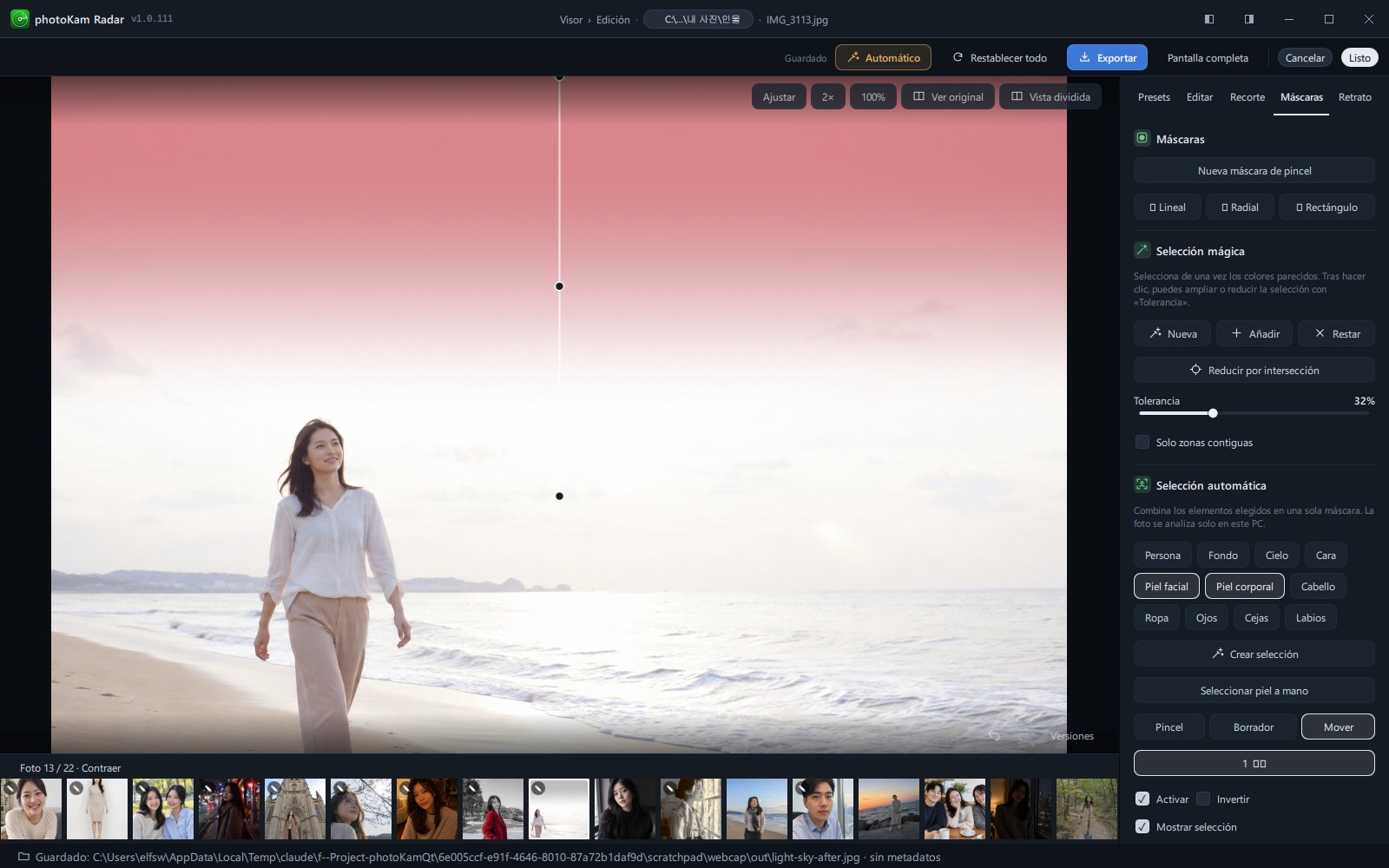
- Haz clic en + Lineal.
- Arrastra hacia abajo desde el borde superior de la foto hasta cerca del horizonte y suelta el botón del ratón
Se crea una franja más fuerte arriba que desaparece donde sueltas.
- Baja Exposición (EV) hacia −
El cielo se oscurece de forma natural desde arriba (como con un filtro delante del objetivo).
- Afina con los tiradores
Arrastra los tiradores de los extremos para cambiar la longitud y la inclinación, y el central para cambiar la posición. Si el horizonte está inclinado, mueve un tirador del extremo para inclinar también la franja.
Para un borde más definido, baja el Calado: el efecto se separa con nitidez a la altura del tirador central.
3. Aclarar solo una cara en sombra — radial
- Haz clic en + Radial.
- Arrastra en diagonal desde el centro de la cara hacia fuera
Se crea una elipse que cubre la cara.
- Sube Exposición (EV) a +0.3 ~ +0.7
Solo se aclara la cara y el fondo de la ventana no cambia.
- Ajusta la forma
Adáptala al tamaño de la cara con los tiradores de los extremos horizontal y vertical y, si la cabeza está inclinada, inclínala con Ángulo.
- Si queda raro, sube el Calado y baja la Opacidad
El borde se suaviza y el efecto queda más sutil.
- (Opcional) Oscurecer solo el fondo
Crea otra máscara y activa Invertir: solo se ajusta lo que queda fuera de la elipse.
4. Aclarar solo una ventana — rectángulo
- Haz clic en + Rectángulo y arrastra desde el centro de la ventana hacia una esquina.
- Ajústala al marco de la ventana con los tiradores de los extremos horizontal y vertical y, si está en diagonal, inclínala con Ángulo.
Baja el Calado a unos 30 para que se extienda menos fuera del marco.
Baja Altas luces hacia − y ajusta Exposición (EV) para recuperar el paisaje del exterior.
5. Ajustar solo un abrigo rojo — Selección mágica
- Haz clic en Nueva
El cursor toma forma de cruz.
- Haz clic una vez en el abrigo
Las zonas de un rojo parecido se cubren de rojo y aparece «Selección mágica 1».
- Ajusta arrastrando Tolerancia
Súbela hasta que entren también los pliegues en sombra, y bájala si se cuelan los labios o un letrero. Si es la selección del último clic, puedes cambiarla tantas veces como quieras.
Si se han detectado zonas separadas, activa Solo zonas contiguas o haz clic en Restar y luego en esa zona.
Para las zonas que faltan, haz más clics con Nueva activado o añádelas con Añadir.
Termina la selección mágica con Esc y ajusta solo el abrigo con Saturación · Exposición (EV), etc.
6. Pintar a mano — pincel
- Haz clic en Nueva máscara de pincel
Sobre la foto aparece un cursor circular.
- Fija Tamaño · Suavidad y pinta
Lo pintado se ve en rojo. El tamaño del pincel es relativo a la pantalla, así que si amplías la foto puedes pintar zonas más pequeñas.
- Lo que se salga, quítalo pintando con Borrador.
Haz clic en Mover o pulsa Esc para terminar de pintar y ajusta con los controles.
- Suaviza el borde
Si subes el Calado de una máscara pintada, el borde se difumina hacia fuera.
7. Tras aplicar un filtro, hacer más profundo solo el negro de una parte — Negro de la máscara
- Primero, en la pestaña Editar, aplica el preset y ajusta el negro
P. ej., preset «Analógico nublado» → panel Negro profundo.
- Crea una máscara en la pestaña Máscaras
Para el cabello, usa Cabello de Selección automática; para la zona alrededor de la persona, + Radial.
- Sube Densidad del negro
Solo el negro agrisado dentro de la zona pasa a ser un negro intenso. Este valor se suma a Densidad del negro de la pestaña Editar.
- Si las partes oscuras tienen un tono verde azulado o marrón, sube también Neutralizar negro.
Resultado
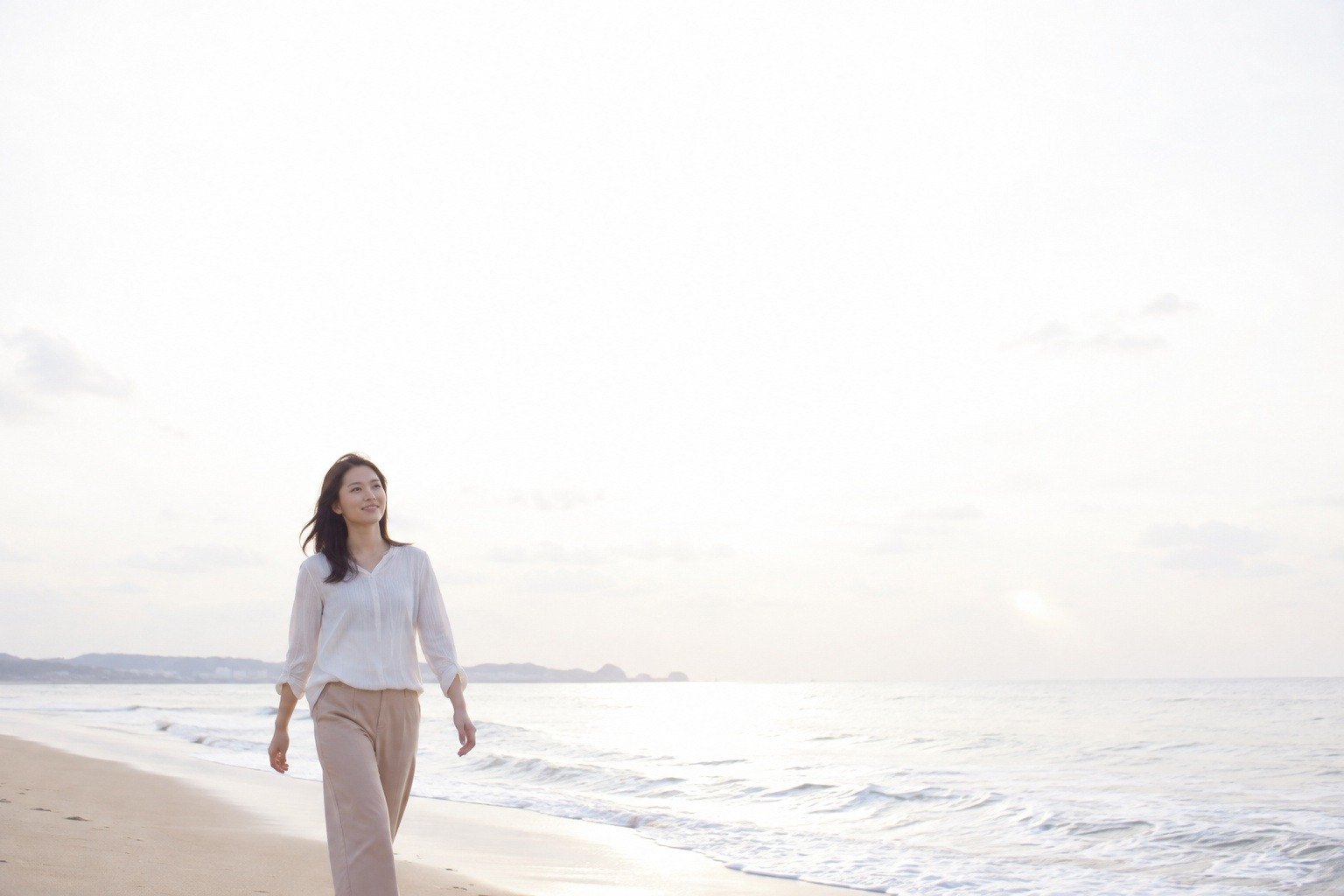
 AntesDespués
El cielo quemado recupera la textura de las nubes y el azul, y el brillo de la persona y del mar no cambia.
Las personas de las fotos de ejemplo se generaron con IA.
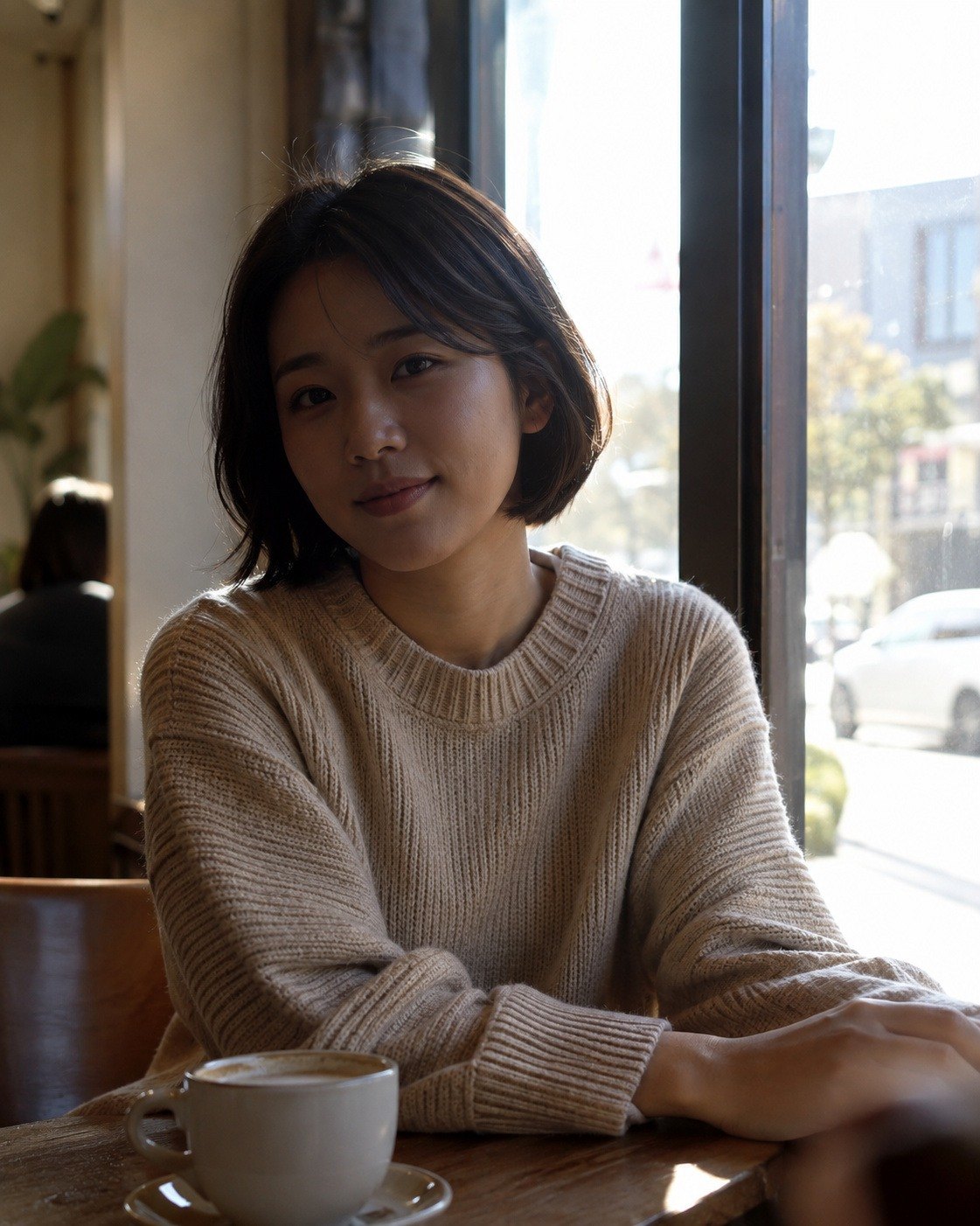
 AntesDespués
Solo se aclara la cara, que estaba un paso más oscura, y la ventana luminosa no se quema a blanco.
Las personas de las fotos de ejemplo se generaron con IA.
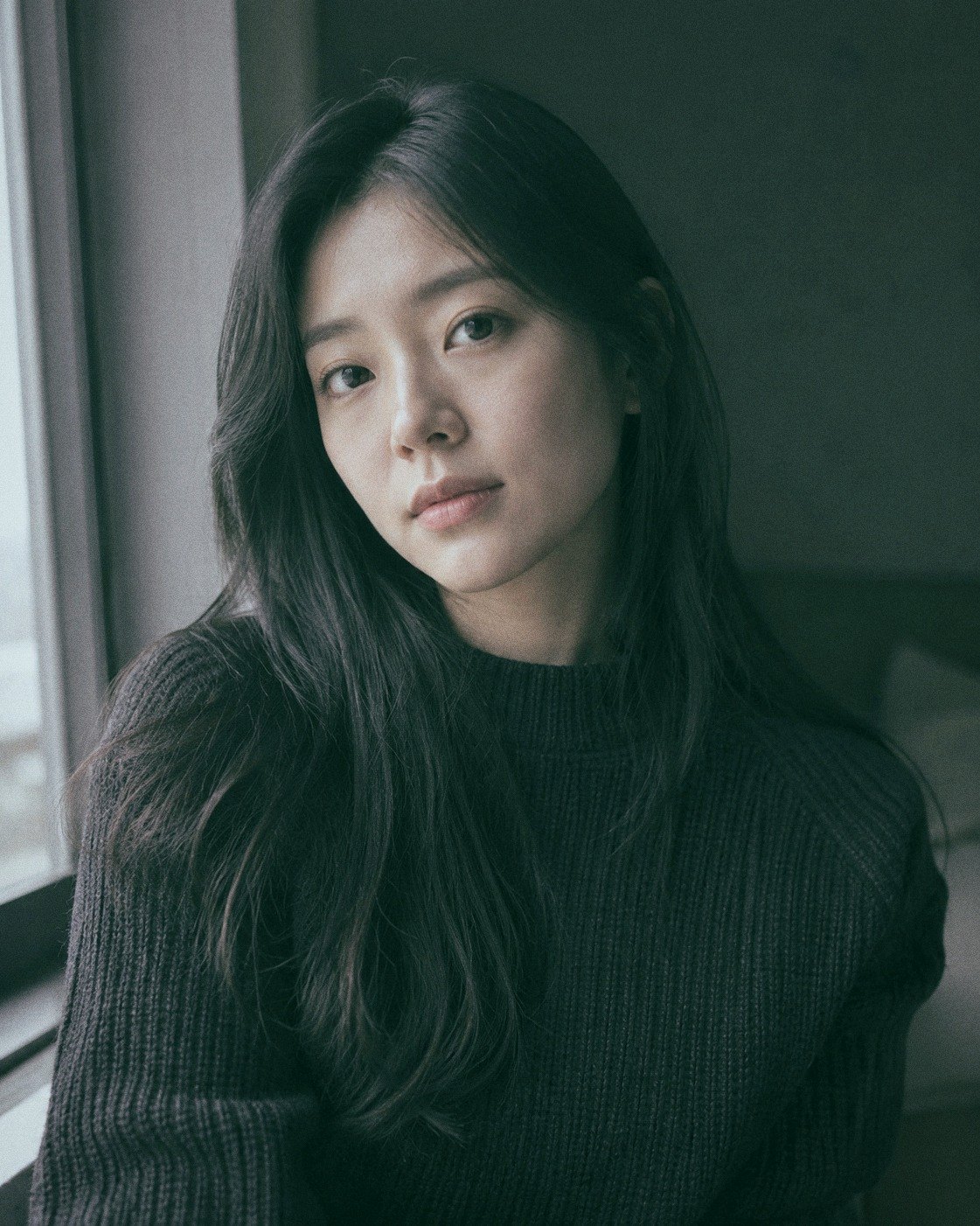
 AntesDespués
El cabello, los ojos y el jersey oscuro, que el filtro había dejado agrisados, pasan a un negro profundo solo dentro de la máscara, y el tono suave del fondo se conserva.
Las personas de las fotos de ejemplo se generaron con IA.
Conviene saber
- La máscara solo define la zona. Después de crearla, la foto cambia cuando mueves los controles de abajo.
- El calado (suavidad del borde) significa algo distinto según el tipo de máscara.
- Lineal: con 100 se difumina de manera uniforme del punto inicial al final, y cuanto más lo bajas, más corto es el cambio alrededor del tirador central. Con 0 se corta en seco en el tirador central.
- Radial · rectángulo: con 100 se difumina poco a poco desde el centro hasta el borde blanco, y cuanto más lo bajas, más se mantiene el efecto completo en el interior y solo se difumina cerca del borde. Con 0 se corta en seco en el borde.
- Máscaras pintadas (pincel · Selección mágica · Selección automática): difuminan el borde hacia fuera. 100 es lo más amplio (alrededor del 2 % del lado largo de la foto).
- Donde se solapan varias máscaras, los valores se suman. Por ejemplo, si dos máscaras tienen exposición +0.5, la zona solapada se aclara +1.0. En los controles de rango −100 ~ 100, como el contraste o el color, la suma no pasa de ±100.
- La densidad del negro y Neutralizar negro de la máscara se suman al valor del panel Negro profundo de la pestaña Editar. Si la pestaña Editar tiene 30 y la máscara 40, en esa zona se aplica como si fuera 70 (sin pasar de 100). Fuera de la máscara se mantiene el valor de la pestaña Editar.
- El tamaño del pincel es relativo a la pantalla. Si amplías la foto, el mismo pincel pinta una parte más pequeña de la foto. Para los detalles, amplía antes de pintar.
- Si pintas sobre una forma, pasa a ser una máscara pintada. Si usas el pincel, el borrador o Añadir · Restar · Reducir por intersección de la selección mágica en una máscara de forma, esta pasa a ser una zona pintada (máscara de píxeles): los tiradores desaparecen y el Calado pasa a funcionar como en las máscaras pintadas. Si vas a seguir afinando la forma, termina antes de pintar.
- Las máscaras quedan fijadas a su posición original en la foto. Aunque luego recortes o gires, la máscara se mueve con la foto y no acaba en otro sitio. → Recorte · giro · perspectiva
- Mostrar selección (rojo) solo se ve en el editor y no aparece en el archivo exportado. Mientras arrastras un control, se oculta un momento para que veas mejor el resultado. Aunque haya varias máscaras (hasta 8), se marca en rojo la zona de la máscara seleccionada.
- La Selección automática analiza solo en este PC. La foto no se envía fuera. Si el análisis tarda mucho, puedes detenerlo con Cancelar análisis. Si la foto o la edición cambian durante el análisis, aparece «Se canceló el análisis. Si la foto o la edición han cambiado, vuelve a intentarlo.»: vuelve a hacer clic.
- Deshacer — Crear una máscara, cada trazo de pincel y cada arrastre de un control son, cada uno, un paso de Ctrl+Z.
- Máscaras de Pegar ajustes está desactivado por defecto. Si lo activas y pegas en otra foto, las máscaras se colocan en la misma posición (en proporción al tamaño de la foto), así que en fotos con otro encuadre u otra proporción pueden aplicarse en otro sitio. → Recorrido por el editor
- El trabajo es más fácil si primero ajustas el color y el brillo generales en la pestaña Editar y después usas las máscaras para afinar partes concretas.
Preguntas frecuentes
Los botones para crear máscaras están atenuados y no se pueden pulsar.
Ya tienes 8 máscaras o estás editando un vídeo. Selecciona en la lista una máscara que no uses y elimínala con Eliminar máscara. En la Selección automática, en este caso aparece el mensaje «Puedes crear hasta 8 máscaras. Elimina una de las existentes y vuelve a intentarlo.».
Creé una máscara, pero la foto sigue igual.
La máscara solo define la zona. Mueve los controles de abajo, como Exposición (EV). Si aun así no cambia, comprueba si Activar está desactivado o si la Opacidad está en 0.
La selección automática del cielo incluye también paredes o ropa blancas.
Es porque el cielo se detecta por color y brillo. Quítalas pintando con Borrador o haz clic en ese color con Restar de la selección mágica.
Aparece «No se encontraron en esta foto las partes elegidas.».
Las partes elegidas no están en la foto o son demasiado pequeñas. La cara, los ojos y los labios solo se encuentran si se ve una cara en la foto. Prueba a crearla a mano con el pincel o una radial.
En la selección mágica aparece «No se encontró ninguna zona que seleccionar en ese punto.».
No hay una superficie de color parecido alrededor del punto del clic. Haz clic en otro sitio o sube la Tolerancia y vuelve a hacer clic.
¿La marca roja aparece también en la foto exportada?
No. Es solo una marca que muestra la zona seleccionada. Si te molesta, desactiva Mostrar selección.
Quiero oscurecer solo el fondo.
Crea una máscara con Fondo de la Selección automática, o créala con Persona y activa Invertir. El resultado es el mismo.
El borde de la máscara se ve duro, como cortado con cuchillo.
Sube el Calado. Pasa sobre todo con las máscaras pintadas, cuyo calado predeterminado es 0.
Quiero alisar la piel. ¿Tengo que hacerlo con una máscara?
El apartado de piel de la pestaña Retoque de retratos es más detallado y cómodo. Suavizar piel de las máscaras sirve para cuando quieres definir tú mismo la zona.