Ir a una fecha · mapa
Ir a una fecha te permite elegir año, mes y día, como «agosto de 2019», para saltar directamente a ese punto de una lista larga (la lista no cambia; solo cambia el punto que ves). El mapa muestra con chinchetas las fotos que tienen ubicación (GPS); al hacer clic en una chincheta, puedes ver esa foto en grande.
Cuándo usarlo
- Cuando quieres ir directamente a «la Navidad pasada» sin desplazarte por decenas de miles de fotos.
- Cuando quieres ir al comienzo de un periodo eligiendo solo el año, o el año y el mes.
- Cuando quieres saber de un vistazo cuándo se hizo la foto que estás viendo (el botón de fecha de arriba a la izquierda de la lista).
- Cuando quieres ver en el mapa dónde hiciste las fotos de un viaje y abrir las fotos de ese lugar.
- Cuando quieres ver el lugar de captura de una foto en un mapa grande o abrirlo en otro servicio de mapas.
Dónde encontrarlo
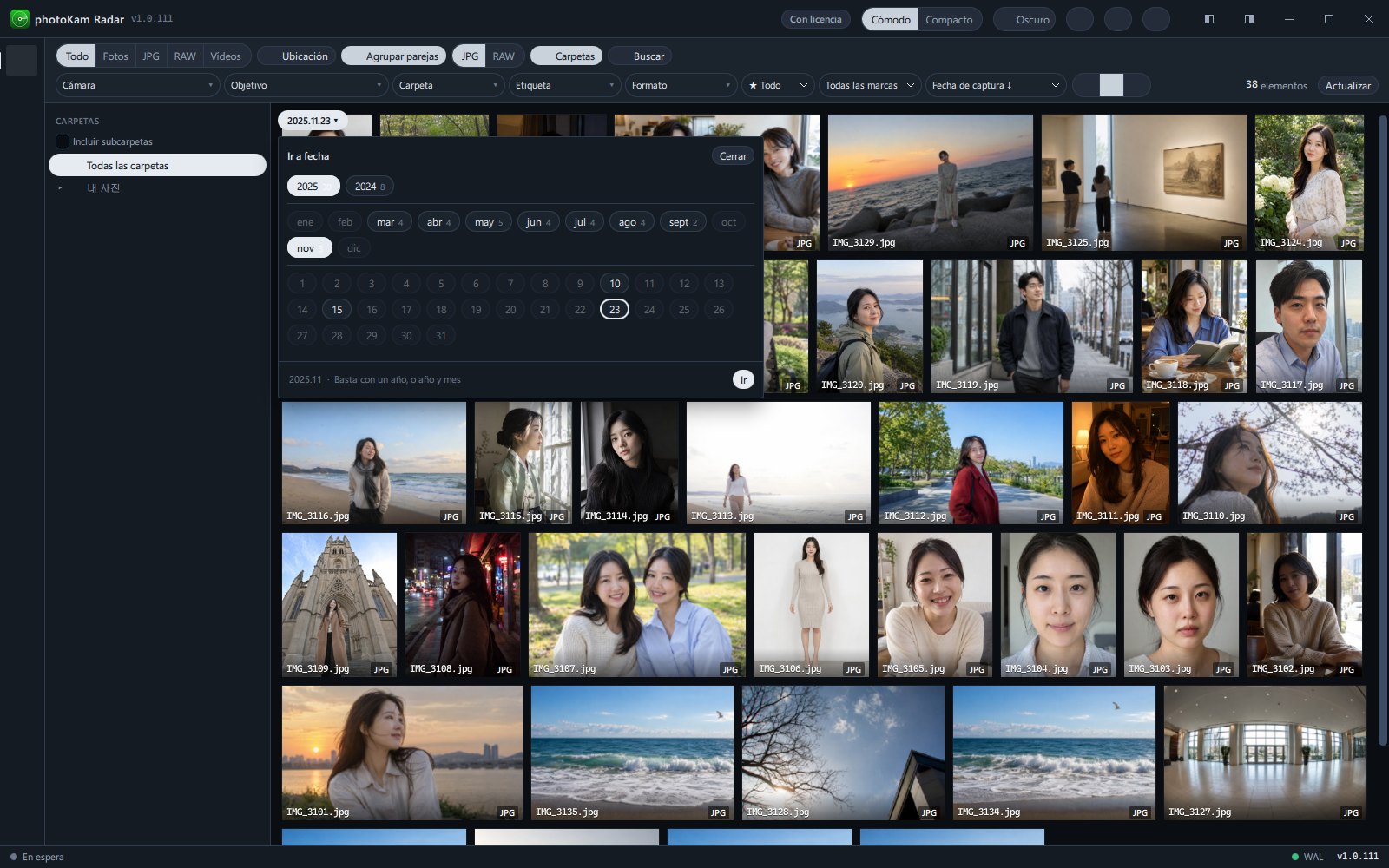
- Botón de fecha: el botón del color de resalte que hay arriba a la izquierda de la lista de fotos de la galería (por ejemplo,
2025.12.27 ▾). Muestra la fecha de la foto que está arriba del todo en la pantalla. Al hacer clic, se abre la ventana Ir a fecha. El atajo es Ctrl+G.
Solo aparece cuando el orden es Fecha de captura ↓ · Fecha de captura ↑. - Pantalla del mapa: Mapa en la barra lateral izquierda.
- Ventana de mapa de una foto: se abre al hacer clic en Ver ubicación en el apartado GPS de la información detallada, o en Ampliar en el mapa pequeño del panel de inspección e información de la vista ampliada.
Botones y menús
Ventana Ir a fecha
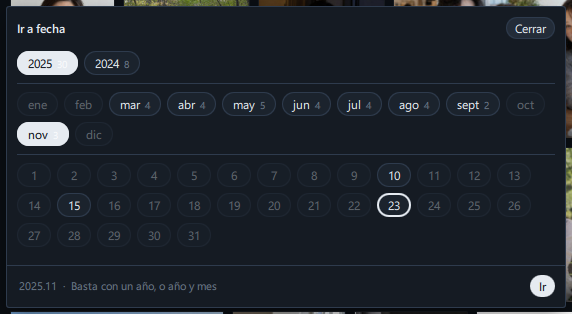
| Nombre | Aspecto · intervalo | Valor predeterminado (al abrir) | Función |
|---|---|---|---|
| Título · Cerrar | Arriba | — | Cierra la ventana |
| Botones de año | Solo los años con fotos, del más reciente al más antiguo. El número pequeño de al lado = fotos de ese año | Está elegido el año que estás viendo | Solo selecciona. Si eliges otro año, se quita la selección de mes y día |
| Botones de mes | De enero a diciembre (12). Número de al lado = fotos de ese mes. Solo se pueden pulsar los meses con fotos (los demás aparecen atenuados) | Está elegido el mes que estás viendo | Solo selecciona. Si vuelves a hacer clic en el mes elegido, se quita la selección |
| Botones de día | Del 1 al 31 (31). Solo se pueden pulsar los días con fotos (los demás aparecen atenuados) | Ninguno elegido | Solo selecciona. Si vuelves a hacer clic en el día elegido, se quita la selección |
| Botón elegido | Relleno del color de resalte | — | El año · mes · día elegido |
| Botón con borde | Borde del color de resalte | — | El año · mes · día de la foto que está arriba del todo en la pantalla (indica dónde estás) |
| Texto de la fila de abajo | Por ejemplo: 2025.12 · Basta con un año, o año y mes | — | La fecha elegida y una indicación |
| Ir | A la derecha de la fila de abajo | Se puede pulsar desde que se abre (porque el año y el mes ya están elegidos) | Va al comienzo de la unidad más pequeña elegida (día → mes → año) y cierra la ventana |
Aunque el periodo de la lista sea largo y haya demasiados botones, la fila de abajo (Ir) siempre está visible. Mientras se cuentan las fotos aparece «Contando fechas…», y si no hay ninguna fecha, «No hay fechas en esta lista».
Pantalla del mapa
| Nombre | Ubicación | Función |
|---|---|---|
Mapa · N fotos con GPS | Barra fina de arriba | Número de fotos con ubicación (mientras carga, Cargando…) |
| Chincheta de grupo (círculo con un número) | Sobre el mapa | Chincheta que agrupa las fotos cercanas. Número = fotos. Color: verde si son menos de 10, amarillo si son menos de 100 y naranja si son más. Al hacer clic, se amplía hasta que se ven todas las fotos agrupadas |
| Chincheta de una foto (punto azul pequeño) | Sobre el mapa | Una sola foto. Al pasar el ratón, aparece el nombre de archivo como información sobre herramientas y, al hacer clic, se abre en la vista ampliada |
| + · − | Botones blancos arriba a la izquierda | Acercar · alejar un nivel |
| Atribución | Abajo a la derecha | Origen del mapa (al hacer clic, abre en el navegador la página de atribución) |
- La primera vez que lo abres, se ajusta automáticamente para que todas las chinchetas quepan en la pantalla.
- Cada paso de la rueda acerca o aleja un nivel, centrado en la posición del ratón. Con doble clic se acerca un nivel y, arrastrando, se mueve el mapa.
- Si te acercas lo suficiente como para ver las calles, las fotos se muestran una a una, sin agrupar. Aun así, las fotos que están exactamente en el mismo lugar se muestran con una sola chincheta.
Ventana de mapa de una foto
| Nombre | Función |
|---|---|
| 📍 Latitud, longitud | Coordenadas de esta foto (con cinco decimales) |
| Google Maps | Abre esas coordenadas en Google Maps en el navegador |
| OSM | Abre esas coordenadas en OpenStreetMap en el navegador |
| ✕ | Cerrar (también se cierra haciendo clic fuera de la ventana o pulsando Esc) |
| Mapa | Muestra ese lugar con un punto azul, a una escala en la que se ve el barrio |
| Nota inferior | «El mapa se muestra cuando hay conexión a internet.» |
Paso a paso
A. Elegir año, mes y día e ir a ese día
- Abre la ventana de fecha
Haz clic en el botón de fecha de arriba a la izquierda de la lista de fotos o pulsa Ctrl+G. (Si no ves el botón, cambia el orden a Fecha de captura ↓.)
- Elige el año
Haz clic en el año al que quieres ir (por ejemplo,
2024). La ventana sigue abierta y debajo aparecen los meses de ese año. - Elige el mes
Haz clic en diciembre. Debajo aparecen los días de ese mes.
- Elige el día
Haz clic en
25. En la fila de abajo aparece2024.12.25. - Ve
Haz clic en Ir (o pulsa Intro). La ventana se cierra, la lista salta a la primera foto de ese día y esa foto queda seleccionada.
B. Ir solo con el año, o con el año y el mes
- Abre la ventana de fecha. El año y el mes que estás viendo ya están elegidos.
- Para ir solo por año, haz clic en el año que quieras (se quita la selección de mes) y luego directamente en Ir.
- Para ir por año y mes, haz clic en el año → en el mes, y luego en Ir.
- Para quitar la selección de un mes o un día, vuelve a hacer clic en ese botón.
C. Abrir las fotos de un viaje desde el mapa
- Abre el mapa
Haz clic en Mapa en la barra lateral izquierda. Todas las chinchetas aparecen en una sola pantalla.
- Acércate
Haz clic en la chincheta de grupo (el círculo con un número) del lugar del viaje para acercarte a ese lugar. Tras unos clics, verás los puntos azules (una foto cada uno).
- Mira el nombre
Pasa el ratón por un punto azul para ver el nombre de archivo.
- Vista ampliada
Haz clic en un punto azul para abrir esa foto en la vista ampliada; en la tira de miniaturas de abajo aparecen todas las fotos de la misma carpeta. Pásalas con ← · →.
D. Ver la ubicación de una foto
- En la galería, haz clic en una foto con la chincheta de ubicación (icono de círculo rojo).
- En el apartado GPS de la información detallada de la derecha, haz clic en Ver ubicación.
- Se abre la ventana del mapa. Para verla en otro servicio de mapas, haz clic en Google Maps o en OSM.
Resultado
Ir a una fecha no es un filtro, sino una función para desplazarte. El número de fotos (N elementos) no cambia y, si te desplazas arriba o abajo, sigues viendo las fotos de otras fechas.
Atajos de teclado
| Dónde | Tecla | Función |
|---|---|---|
| Galería | Ctrl+G | Abrir · cerrar la ventana Ir a fecha |
| Ventana de fecha | Intro | Ir (salta a la fecha elegida) |
| Ventana de fecha | Esc · clic fuera | Cerrar |
| Ventana de mapa | Esc | Cerrar |
Conviene saber
el número de fotos de la ventana de fecha se basa en la lista actual. Si has filtrado por cámara, carpeta, etc., se muestra el recuento dentro de ese filtro y el salto también se hace dentro de él.
«el comienzo del periodo» depende del orden actual. Con Fecha de captura ↓ (más recientes primero), el comienzo es la última foto hecha en ese periodo; con Fecha de captura ↑, la primera foto hecha.
el mapa muestra todas las fotos con ubicación, independientemente de los filtros de la galería. Para ver en la galería solo las fotos con ubicación, activa Ubicación en la barra de herramientas.
el botón y la ventana de fecha solo se pueden usar cuando la lista está ordenada por fecha de captura.
las fotos sin fecha de captura (capturas de pantalla, fotos reenviadas, etc.) se colocan en la lista según la fecha de modificación del archivo, y la ventana de fecha también las cuenta con esa fecha. Si la fecha de captura no es fiable, como una fecha futura o de 1970, se usa en su lugar la fecha del archivo o la de indexación.
las imágenes del mapa se cargan de Internet, así que el mapa de fondo aparece cuando hay conexión (las chinchetas se muestran en cualquier caso). Las fotos y su ubicación no salen del PC.
en la vista ampliada que abres haciendo clic en una chincheta del mapa, la tira de miniaturas de abajo muestra todos los archivos de esa carpeta, independientemente de los ajustes de tipo y de agrupamiento de la galería.
Preguntas frecuentes
Al hacer clic en un año, la ventana se cierra en seguida.
En la versión actual, al hacer clic en un botón solo se selecciona. El salto se hace cuando, después de elegirlo todo, haces clic en Ir o pulsas Intro. Si la ventana se cierra como antes, actualiza el programa a la última versión.
No veo el botón de fecha.
El botón de fecha aparece cuando la lista está ordenada por fecha de captura y tiene fotos. Cambia Orden en la barra de herramientas a Fecha de captura ↓.
Hay un mes atenuado que no puedo pulsar.
Significa que la lista actual no tiene fotos de ese mes. Puede aparecer si quitas los filtros.
Quiero filtrar por un intervalo de fechas para ver solo las fotos de ese periodo.
Ir a una fecha solo cambia el punto que ves. Para quedarte solo con las fotos de un periodo, usa Fecha de captura en el panel de búsqueda (Búsqueda y filtros).
Las fotos RAW no aparecen en el mapa.
Prueba con Tareas → Completar la ubicación de los RAW en la barra lateral izquierda. Vuelve a leer la ubicación de los archivos RAW y la completa («Se completó la ubicación de N archivos RAW.»).
Son fotos del móvil, pero no están en el mapa.
Puede que la ubicación estuviera desactivada al hacer la foto o que la foto perdiera la ubicación al pasar por una app de mensajería o de edición. Puedes comprobar si una foto tiene ubicación en el apartado GPS de la información detallada.