Reparar · Efectos
Reparar borra con un clic el polvo, las imperfecciones y las manchas pequeñas de la foto. Cubre la zona en la que haces clic con una parte parecida de alrededor. Efectos aplica, como toque final, la Viñeta, que oscurece o aclara las esquinas, y el Grano, que añade un grano de aspecto fílmico.
Cuándo usarlo
- Cuando el polvo del objetivo o del sensor aparece como puntos en el cielo.
- Cuando quieres borrar pequeñas imperfecciones de la cara, manchas en una pared o basura pequeña en el suelo.
- Cuando quieres borrar un cable corto que cruza el cielo o un objeto pequeño en el borde de la imagen (con varios clics).
- Cuando quieres oscurecer un poco las esquinas para llevar la mirada hacia la persona del centro — Viñeta −.
- Cuando una foto digital se ve demasiado lisa y quieres añadir una textura de película — Grano.
Dónde encontrarlo
Pestaña Editar → debajo del panel Corrección de objetivo.
- Panel Reparar (icono de tirita) — Al principio está plegado, así que haz clic en el título del panel para desplegarlo.
- Panel Efectos (icono de viñeta) — Está justo debajo de Reparar y desplegado desde el principio.
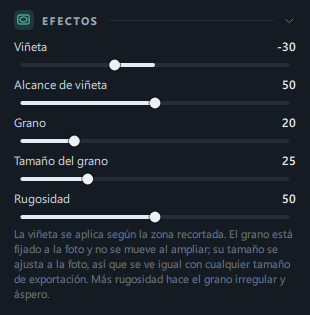
Controles deslizantes y botones
Reparar
| Nombre | Rango | Predeterminado | Qué hace |
|---|---|---|---|
| Reparar puntos (botón) | Activado · desactivado | Desactivado | Al pulsarlo, el botón cambia a Clic en la foto · Esc y, al pasar el ratón por la foto, se ve un círculo del tamaño de lo que vas a borrar. Haz clic donde quieras borrar y se busca una zona parecida alrededor para cubrirlo (mientras busca aparece un momento Buscando…). Mientras está activado puedes hacer clic en varios sitios seguidos. Se desactiva al volver a pulsarlo o con Esc. |
| Borrar todo (botón) | — | — | Quita todos los puntos reparados y devuelve la foto a su aspecto original. |
| Tamaño | 4 ~ 120 | 20 | Tamaño del círculo del próximo clic. Con 20, el diámetro es de alrededor del 4 % del lado corto de la foto. Si el número se duplica, el diámetro también. El tamaño de los puntos ya borrados no cambia. |
| Igualar luz y color del entorno (casilla) | Activada · desactivada | Activada | Activada, ajusta el brillo y el color de la zona copiada al punto que cubre, para que no se note el parche en el cielo o la piel. Desactivada, cubre el punto con la zona copiada tal cual (para trasladar un patrón o una textura sin cambios). |
| Puntos reparados: n | — | — | Número de puntos borrados hasta ahora (se muestra si hay al menos uno). Puedes borrar hasta 64 puntos por foto. |
| Quitar último punto (botón) | — | — | Deshace solo el último punto borrado (se muestra si hay al menos uno). |
El texto de explicación del panel: «Haz clic en una mancha, polvo, un cable… y se cubrirá con una zona parecida de alrededor.»
Efectos
| Nombre | Rango | Predeterminado | Qué hace |
|---|---|---|---|
| Viñeta | -100 ~ 100 | 0 | − oscurece las esquinas y + las aclara. El centro no cambia. La forma sigue la proporción de la foto (la zona recortada), así que en una foto apaisada la forma también es alargada en horizontal. |
| Alcance de viñeta | 0 ~ 100 | 50 | Define desde dónde empieza la viñeta. Cuanto menor el número, más amplia y más cerca del centro empieza; cuanto mayor, más estrecha y solo cerca de las esquinas. Con doble clic vuelve a 50. |
| Grano | 0 ~ 100 | 0 | Añade un grano de aspecto fílmico. Se nota más en los tonos medios y apenas aparece en los blancos muy brillantes y los negros profundos. Una misma foto siempre recibe el mismo patrón, así que el mismo grano aparece en el mismo sitio en pantalla y en el archivo exportado. |
| Tamaño del grano | 0 ~ 100 | 25 | Lo grueso que es el grano. Cuanto más alto, más grueso el grano fílmico. El tamaño se ajusta al de la foto, así que se ve igual tanto si exportas a tamaño original como reducido. Con Grano en 0, el control se atenúa y conserva su valor. |
| Rugosidad | 0 ~ 100 | 50 | En 0 el grano es uniforme y suave; al subirla, el tamaño y la fuerza del grano se vuelven irregulares, con una textura áspera de película antigua. |
El texto de explicación del panel: «La viñeta se aplica según la zona recortada. El grano está fijado a la foto y no se mueve al ampliar; su tamaño se ajusta a la foto, así que se ve igual con cualquier tamaño de exportación. Más rugosidad hace el grano irregular y áspero.»
El control Tamaño de Reparar se ajusta arrastrando. Los controles del panel Efectos funcionan como en los demás paneles: se ajustan arrastrando, vuelven al valor predeterminado con doble clic, se afinan con Mayús y admiten escribir el número directamente (→ Recorrido por el editor).
Paso a paso
Borrar puntos de polvo del cielo
- Busca el polvo
Amplía con el botón 100% de la parte superior de la foto y revisa bien el cielo. El polvo son puntos tenues que apenas se ven en la vista ajustada.
- Despliega el panel Reparar
Haz clic en el título del panel.
- Ajusta Tamaño
Hazlo de modo que el círculo que aparece al pasar el ratón por la foto sea un poco más grande que el punto de polvo.
- Haz clic en Reparar puntos
El botón cambia a Clic en la foto · Esc.
- Haz clic en el centro del punto de polvo
Tras aparecer un momento Buscando…, el punto desaparece y en la barra de estado aparece «Punto de reparación añadido. Deshaz para revertir.». Sigue con el siguiente punto.
- Cuando termines, pulsa Esc
O vuelve a pulsar el botón.
- Revisa el resultado
Compara el antes y el después con Vista dividida (Y).
Borrar pequeñas imperfecciones y pelos sueltos de la cara
- Amplía al 100% para ver bien las imperfecciones.
- Pon Tamaño un poco mayor que la imperfección. Si es demasiado grande, también cambia la textura de la piel de alrededor.
- Activa Reparar puntos y haz clic en las imperfecciones una a una. Para algo largo como un pelo suelto, haz varios clics cortos a lo largo del pelo.
- Si la zona cubierta se ve manchada, haz clic en Quitar último punto y vuelve a hacer clic un poco al lado o con otro tamaño.
- Para las imperfecciones o la textura de toda la cara, puede ser más cómodo usar Imperfecciones · Suavizar en Retoque de retratos.
Oscurecer las esquinas (viñeta)
- Baja la Viñeta del panel Efectos a −20 ~ −40. Al oscurecerse las esquinas, la mirada se dirige al centro.
- Si la zona oscurecida es demasiado amplia, sube Alcance de viñeta a 60–80 para que se aplique solo cerca de las esquinas. Si el límite se nota demasiado, baja el alcance para extenderla de forma suave.
- Si cambiaste el recorte, vuelve a revisarla. La viñeta se vuelve a dibujar según la imagen recortada.
Textura de película (grano)
- Sube Grano a 10–30.
- Para un grano más grueso sube Tamaño del grano; para un aspecto áspero de película antigua sube Rugosidad.
- Amplía al 100% para comprobar el grano. En la vista ajustada se ve con la misma fuerza que la foto exportada reducida al mismo tamaño.
- Combina bien con presets de película o vintage (→ Presets).
Resultado
Desaparecen los puntos de polvo del cielo y el pelo suelto sobre la cara, y el color y el brillo del cielo en las zonas cubiertas continúan con naturalidad.
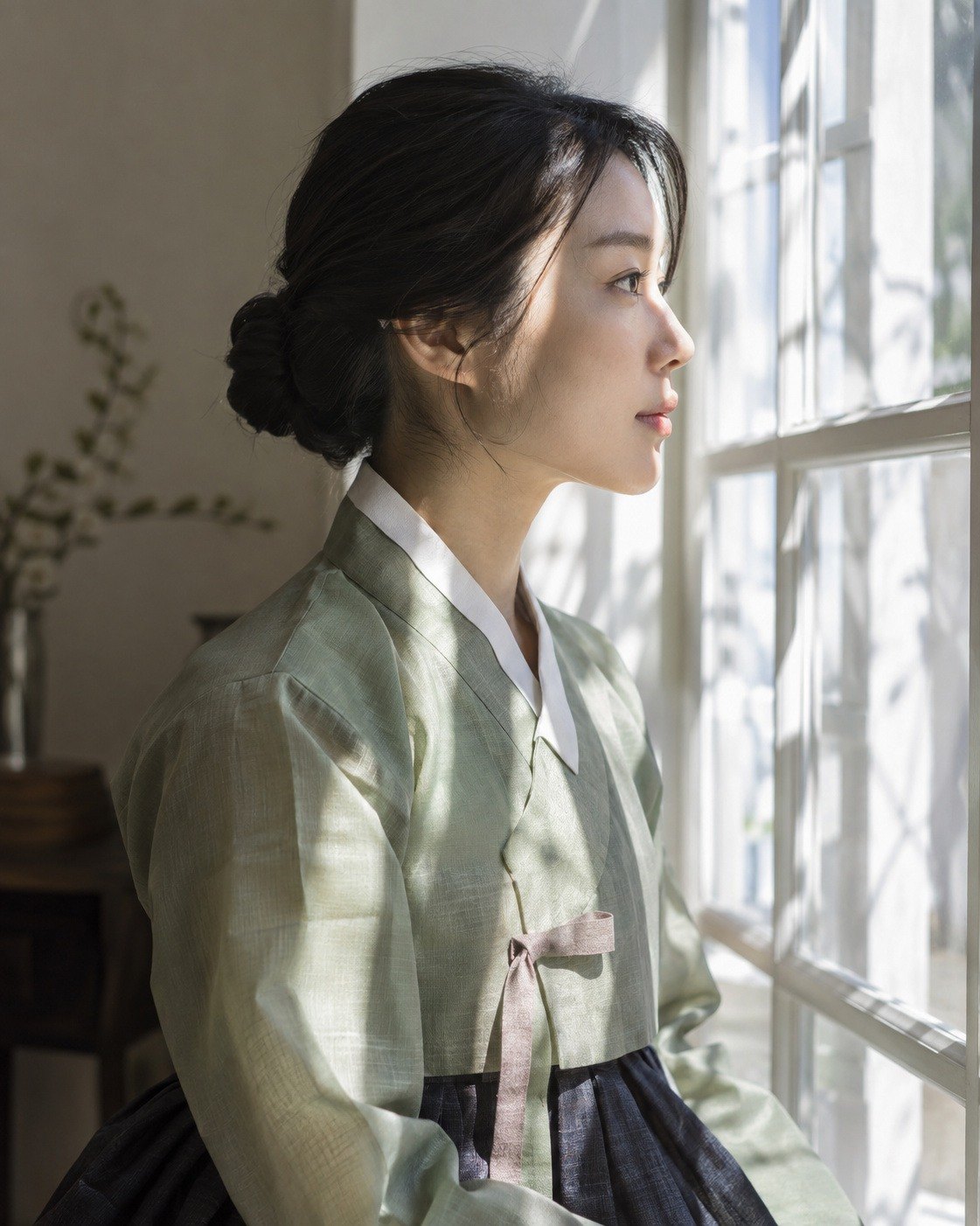
 AntesDespués
Las esquinas se oscurecen suavemente y la mirada va al perfil iluminado por la luz de la ventana, mientras un grano fino añade una textura de película.
Las personas de las fotos de ejemplo se generaron con IA.
Conviene saber
Aunque luego recortes o gires, los puntos reparados se mantienen en su sitio, y las máscaras y demás ajustes se aplican sobre «la foto sin ese punto».
Las zonas uniformes como el cielo, las paredes o la piel se cubren limpiamente, pero justo al lado de patrones complejos (letras, ramas densas) puede notarse el parche.
El programa busca la zona más parecida alrededor del punto donde haces clic (a unos pocos círculos de distancia). Si no te convence, haz clic en Quitar último punto y prueba un poco al lado, o cambia el tamaño y vuelve a hacer clic.
La foto muestra solo el resultado limpio; para saber cuántos has borrado, mira Puntos reparados: n en el panel.
Copiar ajustes y los presets trasladan todos los demás ajustes, salvo las reparaciones. Si haces clic en Restablecer al pie de la pestaña Editar o en Restablecer todo arriba, los puntos reparados también desaparecen (se puede deshacer).
al hacer clic en la foto se borra un punto. Para mover una foto ampliada, desactiva la herramienta con Esc, muévela y vuelve a activarla.
Se aplican incluso después del panel Negro profundo, así que subir la densidad del negro no oscurece más las esquinas oscurecidas con la viñeta.
Se calcula a partir del lado corto de la foto, así que una foto grande se ve igual tanto si la exportas a tamaño original como reducida.
- Los valores de viñeta y grano se incluyen en el apartado «Efectos» de Copiar ajustes y de Mis presets (junto con los valores de Detalle).
Preguntas frecuentes
¿Cuántos puntos puedo borrar?
Hasta 64 por foto. Si te pasas, en la barra de estado aparece «Puedes añadir hasta 64 puntos de reparación.».
El punto en el que hice clic ha quedado manchado.
Deshazlo con Quitar último punto (o Ctrl+Z) y vuelve a hacer clic con un tamaño algo mayor o menor. Si se cubrió con una zona de textura distinta, comprueba también que Igualar luz y color del entorno está activado.
¿Puedo borrar algo largo, como un cable, de una vez?
Cada clic borra un círculo. Haz varios clics a lo largo de la línea, de forma que se solapen.
Hice clic pero no cambió nada.
La zona para cubrir se busca alrededor del punto del clic (a unos pocos círculos de distancia). Justo al lado del borde de la foto y con un círculo grande, puede que no haya de dónde copiar y no cambie nada. Haz clic en Quitar último punto, reduce el tamaño y vuelve a hacer clic.
Subí Alcance de viñeta y parece que la viñeta se ha debilitado.
Al subir el alcance se aplica solo cerca de las esquinas, así que la superficie oscurecida se reduce. La intensidad se ajusta con el control Viñeta.
Puse una viñeta, cambié el recorte y la forma cambió.
Es porque la viñeta se dibuja según la imagen recortada. Recomendamos ajustar la viñeta después de terminar el recorte.