Ajustes
Aquí se recoge todo lo que puedes cambiar en la pantalla de ajustes: desde opciones de visualización como el idioma, el tema o el tamaño de las miniaturas hasta dónde buscar fotos, la velocidad de indexación, las carpetas excluidas, el almacenamiento, las actualizaciones y las estadísticas de uso anónimas. Todos los ajustes se guardan en cuanto los cambias.
Cuándo usarlo
- Cuando quieres cambiar el idioma de la interfaz o, si la pantalla oscura no te resulta cómoda, pasar a una clara (tema Claro).
- Cuando quieres reducir dónde se buscan fotos de «Todo el equipo» a «Unas carpetas», o excluir una carpeta concreta.
- Cuando la indexación parece ralentizar el ordenador y quieres bajar la velocidad, o que la indexación se detenga al cerrar la app.
- Cuando las miniaturas ocupan mucho espacio en disco y quieres fijar un límite o vaciarlas.
- Cuando quieres desactivar la búsqueda de actualizaciones o las estadísticas de uso anónimas.
Dónde encontrarlo
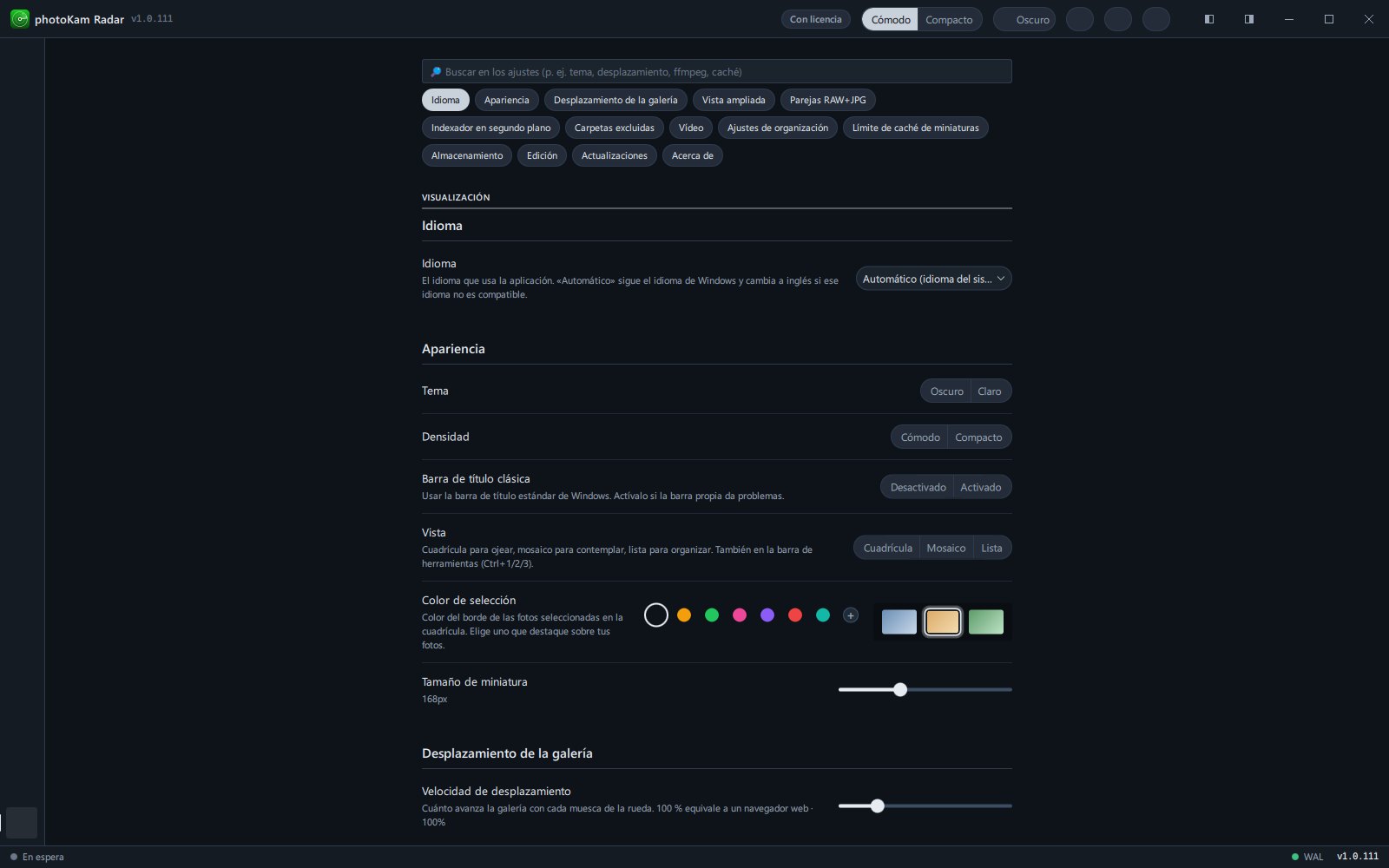
Haz clic en Ajustes, al pie de la barra lateral izquierda. El atajo es Ctrl+, (cuando no están abiertas la vista ampliada ni la pantalla de comparación).
- Arriba del todo hay un cuadro de búsqueda (🔎 Buscar en los ajustes (p. ej. tema, desplazamiento, ffmpeg, caché)). Al escribir algo, solo quedan los ajustes que contienen ese texto. Si coincide con el título de una sección, se muestra la sección entera.
- Al hacer clic en los botones de acceso directo bajo el cuadro de búsqueda (Idioma · Apariencia · Desplazamiento de la galería · Vista ampliada · Parejas RAW+JPG · Indexador en segundo plano · Carpetas excluidas · Vídeo · Ajustes de organización · Límite de caché de miniaturas · Almacenamiento · Edición · Actualizaciones · Acerca de) vas a esa sección. El botón de la sección que estás viendo aparece resaltado.
- Los ajustes se dividen en tres grupos: Visualización, Indexación y almacenamiento y Aplicación.
- Todo se guarda en cuanto lo eliges y se mantiene aunque reinicies la app (los campos de texto se guardan al salir de ellos).
- Ajustes que también se pueden cambiar en otros sitios: los botones Oscuro / Claro de la barra superior (tema), los botones Cómodo / Compacto (densidad), el texto de indexación de la barra de estado inferior (velocidad de indexación) y Agrupar parejas de la barra de herramientas.
Opciones
Visualización — Idioma
| Nombre | Opciones | Predeterminado | Explicación |
|---|---|---|---|
| Idioma | Automático (idioma del sistema) · 한국어 · English · 日本語 · Français · Deutsch · Español | Automático (idioma del sistema) | El idioma de la interfaz de la app. Automático (idioma del sistema) sigue el idioma de visualización de Windows y, con cualquier otro idioma, muestra la interfaz en inglés. Cambia en cuanto lo eliges. |
Visualización — Apariencia
| Nombre | Opciones | Predeterminado | Explicación |
|---|---|---|---|
| Tema | Oscuro · Claro | Oscuro | La luminosidad de toda la interfaz. También cambian la vista ampliada, el editor y el histograma. Es lo mismo que los botones Oscuro / Claro de la barra superior. |
| Densidad | Cómodo · Compacto | Cómodo | La altura de las filas de las listas y de los botones. Con Compacto cabe más en una pantalla. El tamaño de las miniaturas de la cuadrícula se fija con Tamaño de miniatura, más abajo. |
| Barra de título clásica | Desactivado · Activado | Desactivado | Usa la barra de título estándar de Windows. Actívala si la parte superior de la ventana se ve rara o cuesta cambiar el tamaño de la ventana. Se aplica al momento. |
| Vista | Cuadrícula · Mosaico · Lista | La elegida en la guía del primer inicio (Cuadrícula si no elegiste ninguna) | Cómo se muestra la lista de fotos. La cuadrícula es buena para ojear, el mosaico para contemplar y la lista para organizar. También se puede cambiar desde la barra de herramientas o con Ctrl+1 · Ctrl+2 · Ctrl+3. |
| Color de selección | Predeterminado del tema · Naranja · Verde · Rosa · Morado · Rojo · Verde azulado · Personalizado | Predeterminado del tema | El color del borde de las fotos seleccionadas en la cuadrícula. Puedes cambiarlo por uno que destaque sobre tus fotos. Con Personalizado eliges el color que quieras en una paleta. |
| Tamaño de miniatura | 120 ~ 260 px (en pasos de 4 px) | 168 px | El tamaño de las miniaturas de la cuadrícula. Al arrastrar el control, la línea de explicación muestra el valor actual. |
Visualización — Desplazamiento de la galería
| Nombre | Opciones | Predeterminado | Explicación |
|---|---|---|---|
| Velocidad de desplazamiento | 50 ~ 300 % (en pasos de 10) | 100 % | Cuánto se mueve la lista con cada muesca de la rueda del ratón. 100 % equivale a un navegador web. |
Visualización — Vista ampliada
| Nombre | Opciones | Predeterminado | Explicación |
|---|---|---|---|
| Salto de vídeo (segundos) | 1 ~ 300 | 10 | Los segundos que se salta con ← / → al ver un vídeo en la vista ampliada. Para pasar al archivo anterior o siguiente, pulsa Mayús+← / Mayús+→ o RePág / AvPág. |
Visualización — Parejas RAW+JPG
| Nombre | Opciones | Predeterminado | Explicación |
|---|---|---|---|
| Visualización de parejas | Agrupar · Separar | Agrupar | Define si el RAW y el JPG con el mismo nombre en la misma carpeta se agrupan en una sola foto mostrando solo el archivo preferido (Agrupar), o se muestran los dos (Separar). Se aplica a las vistas Todo y Fotos. Es lo mismo que Agrupar parejas de la barra de herramientas. |
| Imagen preferida de la pareja | JPG · RAW | JPG | El archivo que se muestra al agrupar. El JPG es rápido y conserva el color de la cámara; el RAW es el original. |
Indexación y almacenamiento — Indexador en segundo plano
El indexador en segundo plano es el programa que busca fotos y vídeos y prepara de antemano la lista y las miniaturas. Sigue trabajando despacio en segundo plano aunque cierres la ventana de la app, y se pausa un momento cuando haces otras cosas.
| Nombre | Opciones | Predeterminado | Explicación |
|---|---|---|---|
| Dónde buscar | Unas carpetas · Todo el equipo | El elegido en la guía del primer inicio (Todo el equipo si no elegiste ninguno) | Unas carpetas: solo busca en las carpetas añadidas en Volúmenes de la barra lateral izquierda. Todo el equipo: registra automáticamente las unidades conectadas y busca en ellas (las carpetas del sistema y de programas se excluyen por defecto). Al cambiarlo, el indexador se reinicia. |
| Estado | (solo informativo) | — | Un punto verde indica que está en marcha; uno amarillo, que está detenido. Muestra la tarea actual, la velocidad de procesamiento (fotos/min) y el número de fotos restantes. A la derecha están los botones Abrir carpeta de registros y Detener (en marcha) o Reiniciar (detenido). |
| Velocidad | Eco · Equilibrado · Rendimiento | Equilibrado | Eco: avanza muy despacio para no molestar nunca mientras usas el ordenador (a lo largo de varios días). Equilibrado: va a media velocidad mientras usas la app y deprisa cuando no estás. Rendimiento: va a máxima velocidad incluso mientras usas la app (puede haber ruido del ventilador y calor). También se puede cambiar haciendo clic en el texto de indexación de la barra de estado inferior. |
| Acelerar cuando no esté | Activado · desactivado | Activado | Sube la velocidad cuando no hay actividad de teclado ni ratón durante un rato. |
| Pausar con batería | Activado · desactivado | Activado | Detiene la indexación cuando el portátil funciona con batería. |
| Detección en tiempo real | Activado · desactivado | Activado | Vigila las carpetas de fotos y, cuando llega una foto nueva, la añade a la lista en unos segundos. Desactivado, busca revisando las carpetas periódicamente (no se pierde ninguna foto, solo aparecen más tarde). |
| Mantener las unidades despiertas al navegar | Activado · desactivado | Activado | Cuando una unidad externa entra en suspensión, la primera foto tarda 3–5 s en aparecer. Mientras la app está abierta, lee una cantidad mínima cada 3 s para que no entre en suspensión, y se detiene al cerrar la app. |
| Iniciar automáticamente al iniciar sesión | Activado · desactivado | Activado si pulsaste Empezar en la guía del primer inicio | Desactivado, solo indexa mientras photoKam Radar está abierto. |
| Intervalo de comprobación | 1 · 3 · 6 · 12 · 24 h | 6 h | Cada cuánto se vuelven a revisar las carpetas para encontrar archivos cambiados. |
Textos que aparecen en el estado del indexador y su significado:
| Texto | Significado |
|---|---|
| En pausa · app a pantalla completa | En pausa porque hay una app a pantalla completa, como un juego o un vídeo |
| En pausa · con batería | En pausa porque funciona con batería |
| En pausa · poco espacio en disco | En pausa porque queda poco espacio en disco |
| Indexando despacio (app en uso) | Va más despacio porque estás usando la app |
| Indexando rápido (estás ausente) | Va más deprisa porque no estás |
| Pausa breve (vídeo en reproducción) | En pausa mientras ves un vídeo |
| Comprobando unidades | Comprobando las unidades conectadas |
Indexación y almacenamiento — Carpetas excluidas
| Nombre | Opciones | Predeterminado | Explicación |
|---|---|---|---|
| Añadidas por usted | + Añadir carpeta · ✕ en cada fila | Ninguna | No se busca en la carpeta elegida ni en sus subcarpetas. Si la quitas de la lista con ✕, se vuelve a buscar en ella. |
| Predeterminadas | Clic en el botón numérico para desplegar · un interruptor en cada fila | Todas activadas | Carpetas del sistema, como Windows o la de programas. Se recomienda no desactivarlas. |
| Excluir por nombre | Campo de texto (separado por comas) | Vacío | Las carpetas con estos nombres se omiten estén donde estén. Se guarda al salir del campo. |
- Si eliges una carpeta con fotos ya indexadas, se abre la ventana ¿Excluir esta carpeta? y te avisa: «N fotos aquí ya están indexadas.».
- Mantenerlas en la biblioteca — Las fotos encontradas hasta ahora se quedan en la lista; solo deja de buscar fotos nuevas allí.
- Quitar también de la biblioteca — También quita esas fotos de la lista («Se quitaron N fotos de la biblioteca.»). Los archivos de las fotos no se borran.
- Si haces clic fuera de la ventana, se cancela.
Indexación y almacenamiento — Vídeo
| Nombre | Opciones | Predeterminado | Explicación |
|---|---|---|---|
| Carpeta de ffmpeg | Ruta de la carpeta (campo de texto) | Vacío | La carpeta con las herramientas que se usan para convertir y reproducir vídeos. Si la dejas vacía, se usan las herramientas incluidas en la app. Normalmente, déjala vacía. Tras cambiarla, hay que reiniciar el programa para que se aplique. |
Indexación y almacenamiento — Ajustes de organización
| Nombre | Opciones | Predeterminado | Explicación |
|---|---|---|---|
| Carpetas de destino para copiar/mover | + Añadir carpeta · campo de nombre · ✕ | Ninguna | Si registras las carpetas que más usas, tras seleccionar fotos en la cuadrícula puedes copiarlas o moverlas allí de una vez con el menú Organizar de la barra de selección. En el campo de nombre escribe el nombre que aparecerá en el menú. Las fotos movidas salen del índice. |
Indexación y almacenamiento — Límite de caché de miniaturas
| Nombre | Opciones | Predeterminado | Explicación |
|---|---|---|---|
| Límite de caché de miniaturas | 0 ~ 500 GB | 10 GB | Si las miniaturas superan este tamaño, se borran empezando por las que llevan más tiempo sin verse. Con 0 no hay límite. |
| (Tamaño / cantidad actual) | Limpiar ahora | — | El tamaño y el número actuales de miniaturas. También se muestra el tamaño previsto cuando estén todas creadas («Unos … al completarse»). Limpiar ahora borra al momento hasta ajustarse al límite. |
Indexación y almacenamiento — Almacenamiento
| Nombre | Opciones | Predeterminado | Explicación |
|---|---|---|---|
| Fotos / vídeos | (solo informativo) | — | Número de fotos / vídeos que hay ahora en la lista |
| Caché de miniaturas | (solo informativo) | — | Tamaño y número de miniaturas |
| Ruta de la base de datos | (solo informativo; puedes seleccionar el texto y copiarlo) | — | La ubicación del archivo que guarda la lista de fotos, las valoraciones, las etiquetas, los valores de edición, etc. |
| Ruta de la caché | (solo informativo; puedes seleccionar el texto y copiarlo) | — | La carpeta donde se guardan las miniaturas |
| Regenerar las miniaturas de vídeo | Regenerar solo vídeos | — | Vuelve a crear solo las miniaturas de vídeo sin volver a analizarlo todo. Al terminar, actualiza la lista. |
| Vaciar la caché de miniaturas | Vaciar la caché | — | Borra todas las miniaturas. Para evitar errores, tras el primer clic el botón cambia a Pulsa otra vez para vaciar, y solo se vacía si vuelves a hacer clic en menos de 4 s. Las miniaturas se vuelven a crear en el siguiente análisis. |
Aplicación — Edición
| Nombre | Opciones | Predeterminado | Explicación |
|---|---|---|---|
| Editor de fotos | Ruta del ejecutable · Examinar | Vacío | El programa con el que Editor externo del panel de detalles abre las fotos. Si lo dejas vacío, se abren con el programa predeterminado del sistema. |
| Editor de vídeo | Ruta del ejecutable · Examinar | Vacío | El programa con el que Editor externo abre los vídeos. Si lo dejas vacío, se abren con el programa predeterminado. |
Aplicación — Actualizaciones
| Nombre | Opciones | Predeterminado | Explicación |
|---|---|---|---|
| Buscar actualizaciones al iniciar | Activar · Desactivar | Activar | Busca una nueva versión en segundo plano una vez cargada toda la interfaz de la app (sin afectar a la velocidad de inicio). Si hay una nueva versión, abre un aviso con las novedades. |
| Enviar estadísticas de uso anónimas | Activar · Desactivar | Activar | Para mejorar el producto, envía de forma anónima solo la información de la tabla de abajo. Al hacer clic en Desactivar, el envío se detiene al instante. La explicación en pantalla: «Para mejorar el producto enviamos, con un número de instalación anónimo: registros de instalación, actualización, inicio y cierre con la duración de uso, la versión de la aplicación, el sistema operativo y su versión, el tipo de procesador (x64 o ARM), el idioma y la región, y si la copia tiene licencia. Nunca se envían fotos, documentos, contenido de archivos ni rutas.» |
| Buscar actualizaciones ahora | Buscar ahora | — | Busca al instante. La línea de explicación muestra la versión actual. Si ya tienes la última, aparece «Ya tienes la última versión (v…).»; si no hay conexión, «No se pudo buscar actualizaciones: comprueba tu conexión de red.», y si hay una nueva versión, se abre la ventana de actualización. El instalador descargado se comprueba antes de instalarse para asegurarse de que no está dañado ni manipulado. |
Estadísticas de uso anónimas — qué se envía y qué no:
| Se envía | No se envía |
|---|---|
| Número de instalación anónimo (un número generado al azar; no permite saber quién eres) | Fotos · vídeos · documentos · contenido de archivos |
| Registros de instalación · actualización · inicio · cierre y duración de uso | Nombres de archivo · rutas de carpeta |
| Versión de la app, sistema operativo y su versión | Número de fotos, nombre de usuario |
| Tipo de procesador (x64 · ARM), idioma · región | Valores de edición · valoraciones · etiquetas |
| Si tiene licencia (versión gratuita · completa) |
Aplicación — Acerca de
| Nombre | Opciones | Predeterminado | Explicación |
|---|---|---|---|
| photoKam Radar | (solo informativo) | — | Versión actual |
| Guía de bienvenida | Ver de nuevo | — | Vuelve a mostrar la guía del primer inicio que viste tras instalar (dónde buscar · vista · color de selección). Al verla de nuevo, el indexador no se reinicia. |
Paso a paso
Cambiar al tema claro
- Abre los ajustes
Haz clic en Ajustes, al pie de la barra lateral izquierda, o pulsa Ctrl+,.
- Ve a la sección Apariencia
Haz clic en el botón de acceso directo Apariencia o escribe «tema» en el cuadro de búsqueda.
- En Tema, haz clic en Claro
La interfaz se aclara al instante. Es lo mismo que hacer clic en el botón Claro de la barra superior.
Excluir una carpeta de la lista de fotos
- Haz clic en el botón de acceso directo Carpetas excluidas.
- Haz clic en + Añadir carpeta y elige la carpeta.
- Si aparece la ventana que avisa de que hay fotos ya indexadas, elige qué hacer
Para quitarlas también de la lista, haz clic en Quitar también de la biblioteca; para conservarlas, en Mantenerlas en la biblioteca. En ningún caso se borran los archivos de las fotos.
Que la indexación se detenga al cerrar la app
- Haz clic en el botón de acceso directo Indexador en segundo plano.
- Desactiva Iniciar automáticamente al iniciar sesión
A partir de ahora solo indexa mientras photoKam Radar está abierto.
(Para detenerlo ahora mismo) haz clic en Detener, en la fila Estado. Para volver a activarlo, haz clic en Reiniciar.
Desactivar las estadísticas de uso anónimas
- Haz clic en el botón de acceso directo Actualizaciones.
- En Enviar estadísticas de uso anónimas, haz clic en Desactivar
El envío se detiene al instante y no se envía nada hasta que vuelvas a activarlo.
Resultado
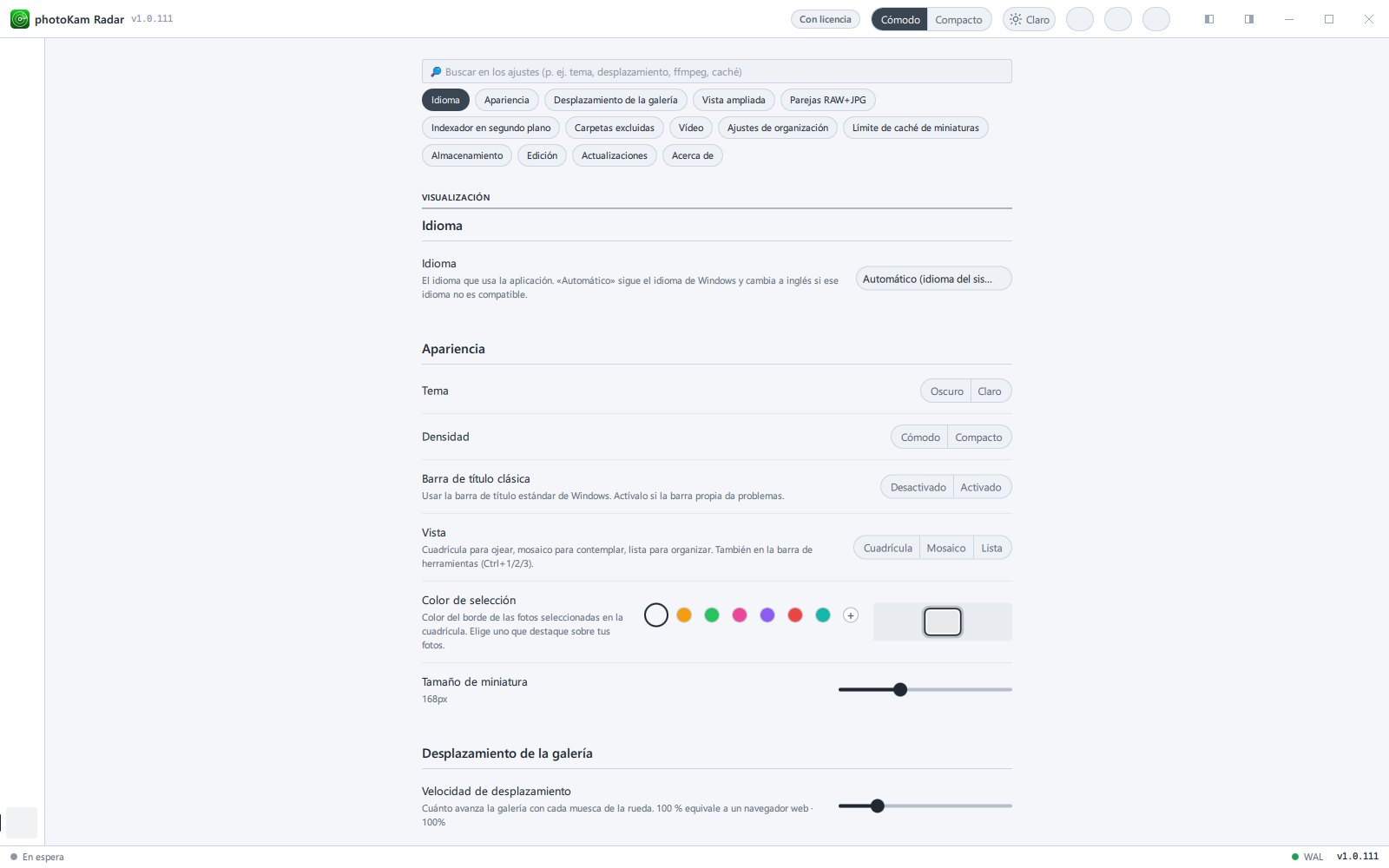
Los ajustes cambiados se aplican y se guardan al instante. Se mantienen aunque reinicies o actualices la app. El único ajuste que requiere reiniciar para aplicarse es Carpeta de ffmpeg.
Conviene saber
Si no sabes dónde está un ajuste, prueba a escribir una palabra en el cuadro de búsqueda (p. ej., «caché», «batería», «idioma»).
La velocidad de indexación también se puede cambiar haciendo clic en el texto de indexación de la barra de estado inferior. El menú muestra cuántas fotos por minuto procesa cada velocidad.
Vaciar la caché de miniaturas borra solo las miniaturas, no los archivos de las fotos. Mientras se vuelven a crear, las miniaturas tardan más en aparecer en la cuadrícula.
Si guardas en un programa externo abierto con Editor externo, el archivo original cambia. No es como la edición dentro de photoKam Radar, que deja el original intacto.
Si cambias Dónde buscar a Unas carpetas, las unidades registradas automáticamente se desactivan. Añade las carpetas que quieras ver en Volúmenes de la barra lateral izquierda.
Las unidades de red y las unidades en la nube están desactivadas por defecto (activar una unidad en la nube hace que se descarguen sus archivos). Si las necesitas, actívalas en Volúmenes.
Preguntas frecuentes
Cambié un ajuste, pero no hay botón de guardar.
Se guarda en el momento en que lo eliges. Los campos de texto se guardan al hacer clic fuera de ellos.
Cerré la app, pero el ordenador sigue ocupado.
El indexador en segundo plano está buscando fotos. Baja la Velocidad a Eco, o desactiva Iniciar automáticamente al iniciar sesión y haz clic en Detener. Se detiene automáticamente mientras usas una app a pantalla completa, como un juego o un vídeo, y mientras funciona con batería.
Si vacío la caché de miniaturas, ¿se borran también las valoraciones o los valores de edición?
No. Solo se borran las imágenes en miniatura. Las valoraciones, las etiquetas y los valores de edición no cambian.
¿Las estadísticas de uso anónimas incluyen mis fotos?
No. No se envían fotos, documentos, contenido de archivos ni rutas. Solo se envían el número de instalación anónimo, los registros de instalación · actualización · inicio · cierre y la duración de uso, la versión de la app, el sistema operativo y su versión, el tipo de procesador, el idioma · la región y si tiene licencia (consulta la tabla de arriba). Si no quieres enviarlas, haz clic en Desactivar.
Quiero volver a ver la guía del primer inicio.
Haz clic en Ver de nuevo, en Guía de bienvenida de la sección Acerca de.